

Musik-CDs wirken in Zeiten von Spotify und Apple Music fast schon retro. Doch trotz Streaming und digitaler Musiksammlungen gibt es weiterhin gute Gründe, eigene Audio-CDs zu brennen: Das Autoradio ohne Bluetooth, die alte Hi-Fi-Anlage der Eltern oder der Wunsch nach einem physischen Backup der Lieblingsmusik. Auf dem Mac geht das auch 2026 noch erstaunlich einfach – und zwar mit den Bordmitteln von macOS.
Warum überhaupt noch CDs brennen?
Obwohl die CD-Verkäufe seit Jahren rückläufig sind, haben physische Datenträger ihre Berechtigung nicht komplett verloren. Viele Autoradios, besonders in älteren Fahrzeugen, unterstützen zwar USB-Sticks, aber längst nicht alle Dateiformate. Eine gebrannte Audio-CD funktioniert dagegen in praktisch jedem CD-Player weltweit. Außerdem könnt ihr so eure Streaming-Favoriten für Situationen ohne Internet sichern oder Mixtapes für Freunde erstellen – analog zum guten alten Kassetten-Tausch.
Die Musik-App als Brennzentrale
Seit macOS Catalina (2019) heißt die iTunes-App nur noch „Musik“, behält aber ihre Brennfunktionen. Das ist praktisch, denn so braucht ihr keine teure Zusatzsoftware wie Toast Titanium, die zwar mehr Funktionen bietet, für einfache Audio-CDs aber überdimensioniert ist.
Die Musik-App beherrscht alle gängigen Audioformate: MP3, AAC, FLAC, Apple Lossless und sogar hochauflösende Dateien werden beim Brennvorgang automatisch in das CD-kompatible Format umgewandelt.
Schritt für Schritt zur eigenen Audio-CD
1. Playlist erstellen
Öffnet die Musik-App und erstellt eine neue Playlist über „Datei > Neue Playlist“ oder das Plus-Symbol. Gebt ihr einen aussagekräftigen Namen – der erscheint später auch auf der CD.
2. Musikauswahl treffen
Zieht eure gewünschten Songs aus der Mediathek in die Playlist. Die Reihenfolge könnt ihr nachträglich per Drag & Drop ändern. Achtet auf die Gesamtlänge, die unten im Fenster angezeigt wird. Standard-CDs fassen 74-80 Minuten, sicherheitshalber solltet ihr bei 72 Minuten stoppen.
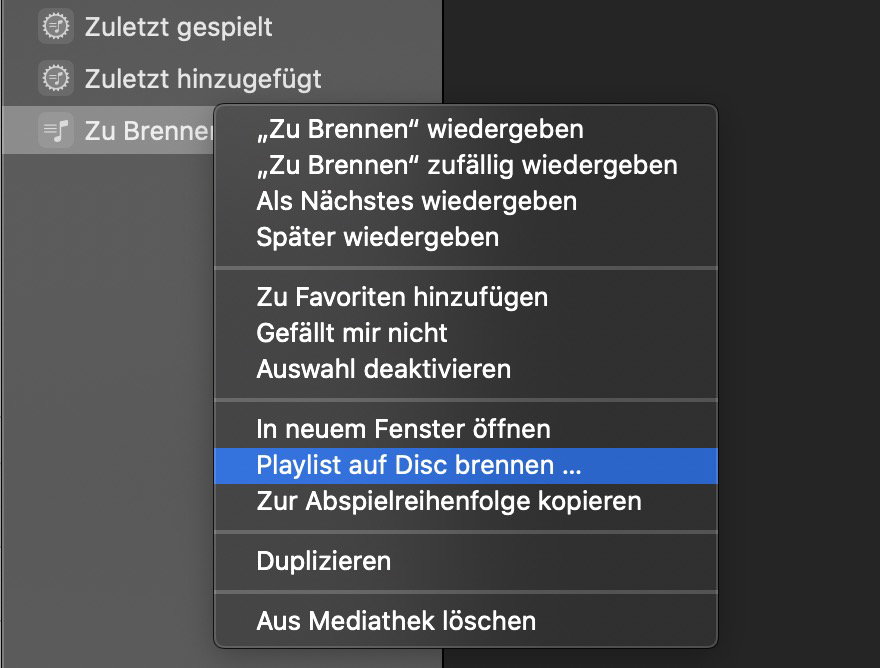
3. Brennvorgang starten
Rechtsklick auf die Playlist, dann „Playlist auf Disc brennen“. Es öffnet sich ein Dialog mit verschiedenen Optionen:
- Audio-CD: Standard-Format für alle CD-Player
- MP3-CD: Mehr Songs, aber nur von neueren Geräten unterstützt
- Daten-CD: Für Computer, behält ursprüngliche Dateiformate
Wählt „Audio-CD“ für maximale Kompatibilität.
4. Brennoptionen anpassen
Die Musik-App bietet weitere Einstellungen:
– Pausen zwischen Titeln (0-5 Sekunden)
– Lautstärkeanpassung für gleichmäßigen Klang
– CD-Text für Titel- und Künstleranzeige (falls das Wiedergabegerät es unterstützt)
Moderne Alternativen und Tipps
Bessere Hardware nutzen
Viele aktuelle Macs haben keine eingebauten CD-Brenner mehr. Ein externes USB-Laufwerk von LG, ASUS oder anderen Herstellern kostet um die 30-50 Euro und funktioniert problemlos mit macOS Sequoia und neueren Versionen.
Qualität optimieren
Für beste Klangqualität verwendet hochwertige CD-Rohlinge und brennt bei niedrigerer Geschwindigkeit (4x-8x statt Maximum). Das dauert länger, reduziert aber Brennfehler.
Streaming-Musik brennen?
Songs aus Apple Music, Spotify oder anderen Streaming-Diensten sind DRM-geschützt und lassen sich nicht brennen. Nur gekaufte oder eigene Musik funktioniert.
Troubleshooting: Wenn’s nicht klappt
CD wird nicht erkannt: Prüft, ob der Rohling korrekt eingelegt ist und das Laufwerk in der Musik-App unter „Einstellungen > Brennen“ erkannt wird.
Brennvorgang bricht ab: Schließt andere Programme, um Systemressourcen freizugeben. Manchmal hilft auch ein Neustart des Macs.
CD spielt nicht ab: Manche sehr alten oder sehr neuen CD-Player sind wählerisch bei selbstgebrannten CDs. Probiert verschiedene Rohling-Marken aus.
Die Zukunft der Audio-CD
Obwohl physische Medien einen Nischenstatus haben, erleben sie teilweise sogar ein Revival. Vinyl-Schallplatten verkaufen sich wieder besser, und auch CDs haben als Sammlerobjekte oder Backup-Medium ihre Daseinsberechtigung. Die Brennfunktion der Musik-App wird daher auch in zukünftigen macOS-Versionen erhalten bleiben – ein kleines Zugeständnis an die analoge Welt in unserer digitalen Zeit.
Zuletzt aktualisiert am 27.02.2026



