

Chrome auf Android läuft manchmal träge, besonders bei komplexen Webseiten mit vielen Videos, Animationen oder umfangreichen JavaScript-Anwendungen. Das liegt oft daran, dass der Browser standardmäßig nur begrenzte Speicherressourcen nutzt. Auf modernen Android-Geräten mit 8GB RAM oder mehr könnt ihr das aber deutlich optimieren.
Chrome mehr Arbeitsspeicher zuweisen
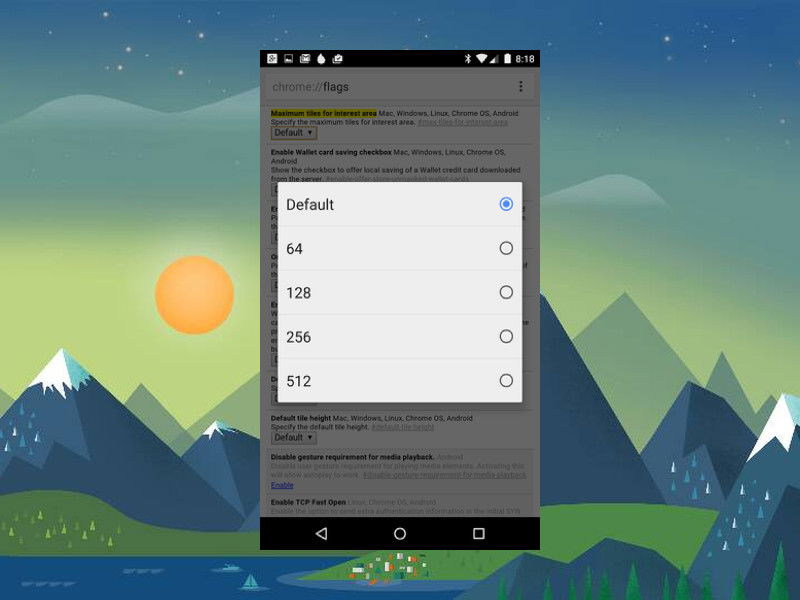
Der einfachste Weg zu einem schnelleren Chrome-Browser führt über die versteckten Entwickleroptionen. Hier könnt ihr die Speicherzuteilung manuell anpassen:
- Chrome-App öffnen und in die Adresszeile tippen
- Diese URL eingeben: chrome://flags/#max-tiles-for-interest-area
- Mit dem Pfeil-Button oder Enter bestätigen
- Aus dem Dropdown-Menü „1024 MB“ oder „512 MB“ wählen
- Chrome-Neustart bestätigen, wenn die Meldung erscheint
Welche Einstellung für welches Gerät?
Bei Smartphones mit 4GB RAM oder weniger solltet ihr vorsichtig sein und maximal 256MB wählen. Geräte mit 6-8GB vertragen problemlos 512MB. High-End-Phones mit 12GB oder mehr können auch 1024MB verkraften, ohne dass andere Apps leiden.
Weitere Chrome-Optimierungen für Android
Neben der Speicher-Anpassung gibt es noch andere Stellschrauben für bessere Performance:
GPU-Beschleunigung aktivieren: Gebt chrome://flags/#enable-gpu-rasterization in die Adressleiste ein und aktiviert die Option. Das verbessert die Darstellung von Grafiken und Videos erheblich.
Prefetch optimieren: In den Chrome-Einstellungen unter „Datenschutz und Sicherheit“ könnt ihr „Seiten für schnelleres Browsen vorladen“ aktivieren. Chrome lädt dann bereits Inhalte vor, die ihr wahrscheinlich als nächstes besucht.
Tab-Gruppierung nutzen: Seit 2023 unterstützt Chrome auf Android intelligente Tab-Gruppierung. Ähnliche Tabs werden automatisch zusammengefasst, was Speicher spart und die Übersicht verbessert.
Cache und Daten regelmäßig leeren
Ein übervoller Cache bremst Chrome aus. Alle paar Wochen solltet ihr unter Einstellungen > Datenschutz und Sicherheit > Browserdaten löschen den Cache leeren. Passwörter und wichtige Daten bleiben dabei erhalten, wenn ihr die entsprechenden Häkchen entfernt.
Experimentelle Features ausprobieren
Google testet ständig neue Performance-Features. Unter chrome://flags findet ihr Dutzende experimentelle Optionen. Besonders interessant:
- Back-forward cache: Bereits besuchte Seiten bleiben im Speicher und laden sofort
- Parallel downloading: Große Dateien werden in mehreren Teilen gleichzeitig geladen
- Heavy Ad Intervention: Speicherfressende Werbung wird automatisch blockiert
Memory Saver und Energy Saver
Seit Ende 2024 gibt es auch auf Android die vom Desktop bekannten Spar-Modi. Der Memory Saver friert inaktive Tabs ein und gibt deren Speicher frei. Energy Saver reduziert Hintergrundaktivitäten und verlängert die Akkulaufzeit. Beide findet ihr in den Chrome-Einstellungen unter „Performance“.
Wann die Optimierungen wirklich helfen
Die Speicher-Erhöhung macht sich besonders bemerkbar bei:
– Komplexen Web-Apps wie Google Docs oder Figma
– Video-Streaming mit hoher Qualität
– Online-Spielen im Browser
– Websites mit vielen hochauflösenden Bildern
Bei einfachen Text-Websites werdet ihr kaum einen Unterschied merken.
Vorsicht vor Übertreibung
Zu viel des Guten kann auch schaden. Wenn Chrome zu viel RAM beansprucht, müssen andere Apps aus dem Speicher geschmissen werden. Das führt dazu, dass WhatsApp, Spotify oder andere Hintergrund-Apps ständig neu starten müssen.
Ein guter Kompromiss: Startet mit 512MB und testet ein paar Tage. Läuft alles flüssig und andere Apps bleiben im Speicher, könnt ihr auf 1024MB erhöhen. Merkt ihr dagegen, dass Apps häufiger neu laden müssen, geht wieder einen Schritt zurück.
Die Chrome-Optimierung ist nur ein Baustein für bessere Browser-Performance. Kombiniert mit einem aufgeräumten Android-System, genügend freiem Speicherplatz und aktuellen App-Versionen holt ihr das Maximum aus eurem Smartphone-Browser heraus.
Zuletzt aktualisiert am 14.04.2026



