

Eure IP-Adresse braucht ihr immer mal wieder – sei es für Netzwerk-Troubleshooting, Gaming-Server oder einfach nur, um zu checken, ob euer VPN richtig funktioniert. Während es viele Wege gibt, die IP zu ermitteln, sind Browser-Extensions nach wie vor eine der schnellsten Lösungen. Hier zeige ich euch die besten aktuellen Methoden für 2026.
Chrome-Extension für IP-Anzeige: What’s my IP bleibt der Klassiker
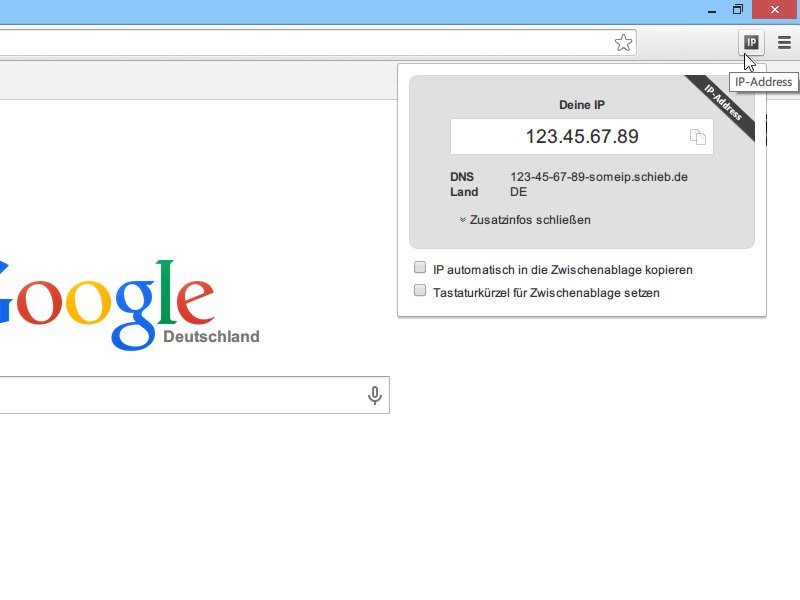
Die ursprünglich erwähnte Extension „IP-Address“ ist nicht mehr verfügbar, aber es gibt bessere Alternativen. Die Extension „What’s my IP“ hat sich als zuverlässiger Standard etabliert. Ihr findet sie im Chrome Web Store unter dem Namen „What’s My IP Address“. Nach der Installation zeigt ein kleines Icon in der Toolbar eure aktuelle öffentliche IP-Adresse an.
Die Extension zeigt nicht nur eure IPv4-Adresse, sondern auch IPv6, falls verfügbar. Praktisch: Mit einem Klick kopiert sie die IP automatisch in die Zwischenablage. Außerdem zeigt sie euren ungefähren Standort und Provider an – nützlich, wenn ihr checken wollt, ob euer VPN korrekt arbeitet.
Alternative: Die Browser-interne Lösung
Seit Chrome 90 gibt’s einen noch einfacheren Weg: Tippt einfach „what is my ip“ in die Adressleiste (Omnibox) und drückt Enter. Google zeigt eure IP direkt in den Suchergebnissen an – ohne Extension, ohne zusätzliche Tools. Das funktioniert auch in anderen Chromium-basierten Browsern wie Edge oder Brave.
Für Power-User: Developer Tools nutzen
Nerds können auch die Developer Tools verwenden: Drückt F12, geht zum „Network“-Tab und ladet eine beliebige Webseite neu. In den Request-Headers seht ihr unter „Remote Address“ eure öffentliche IP. Das ist besonders praktisch, wenn ihr gleichzeitig andere Netzwerk-Details analysieren wollt.
Mobile Alternative: Chrome auf Android und iOS
Auf Smartphones funktionieren Chrome-Extensions nicht, aber die Adressleisten-Methode klappt perfekt. Alternativ könnt ihr Webseiten wie „whatismyipaddress.com“ oder „ipinfo.io“ bookmarken. Diese zeigen nicht nur eure IP, sondern auch detaillierte Geo-Informationen und Provider-Details.
Datenschutz-Tipp: IP-Adressen und Tracking
Bedenkt: Eure IP-Adresse ist ein eindeutiger Identifier im Netz. Webseiten können damit euer Surfverhalten tracken und euren groben Standort ermitteln. Wenn ihr das vermeiden wollt, nutzt VPN-Services wie NordVPN, ExpressVPN oder das kostenlose Proton VPN. Diese maskieren eure echte IP-Adresse.
IPv6 wird wichtiger
2026 nutzen bereits über 40% aller Internetverbindungen IPv6. Diese längeren Adressen (z.B. 2001:db8:85a3::8a2e:370:7334) werden immer relevanter, da IPv4-Adressen knapp werden. Moderne IP-Tools zeigen deshalb beide Versionen an. Falls ihr nur IPv4 seht, unterstützt euer Provider möglicherweise noch kein IPv6.
Professionelle Tools für Admins
Für Systemadministratoren gibt’s speziellere Extensions wie „IP Address and Domain Information“, die zusätzlich WHOIS-Daten, DNS-Informationen und Geo-Daten anzeigen. Auch „MX Toolbox“ bietet umfangreiche Netzwerk-Diagnose-Features direkt im Browser.
Lokale vs. öffentliche IP verstehen
Wichtig zu verstehen: Es gibt einen Unterschied zwischen eurer lokalen IP (meist 192.168.x.x oder 10.x.x.x) und der öffentlichen IP. Die lokale IP vergibt euer Router für Geräte im Heimnetzwerk. Die öffentliche IP ist die, mit der euer Router ins Internet geht – diese zeigen die genannten Tools an.
Um die lokale IP zu finden, tippt in Windows „ipconfig“ in die Eingabeaufforderung oder schaut in den Router-Einstellungen nach. Auf dem Mac hilft „ifconfig“ im Terminal.
Fazit: Einfach, aber nützlich
Ob Extension, Adressleisten-Trick oder Webservice – die IP-Ermittlung ist 2026 einfacher denn je. Für Gelegenheitsnutzer reicht die Google-Suche in der Adressleile völlig aus. Power-User greifen zu spezialisierten Extensions mit Zusatzfunktionen. Und wer seine Privatsphäre schützen will, sollte über VPN-Nutzung nachdenken.
Zuletzt aktualisiert am 18.04.2026



