

YouTube unterstützt Tastenkürzel zum Abspielen und Pausieren von Videos. Diese Tastenkürzel funktionieren in modernen Browsern allerdings nicht immer verlässlich. Dann wird beim Druck auf die Leertaste nicht die Wiedergabe des aktuellen Videos angehalten oder fortgesetzt, sondern bloß die Seite nach unten gescrollt. Abhilfe schaffen verschiedene Browser-Erweiterungen und native Lösungen.
Warum funktioniert die Leertaste nicht immer?
Das Problem tritt auf, wenn der YouTube-Player nicht den Fokus hat. Habt ihr vorher auf einen anderen Bereich der Seite geklickt, zum Beispiel die Kommentare oder die Seitenleiste, liegt der Fokus dort. Die Leertaste scrollt dann die Seite nach unten, anstatt das Video zu pausieren. Das ist besonders ärgerlich, wenn ihr schnell zwischen verschiedenen Tabs wechselt oder nebenbei andere Sachen macht.
Browser-Erweiterungen als Lösung
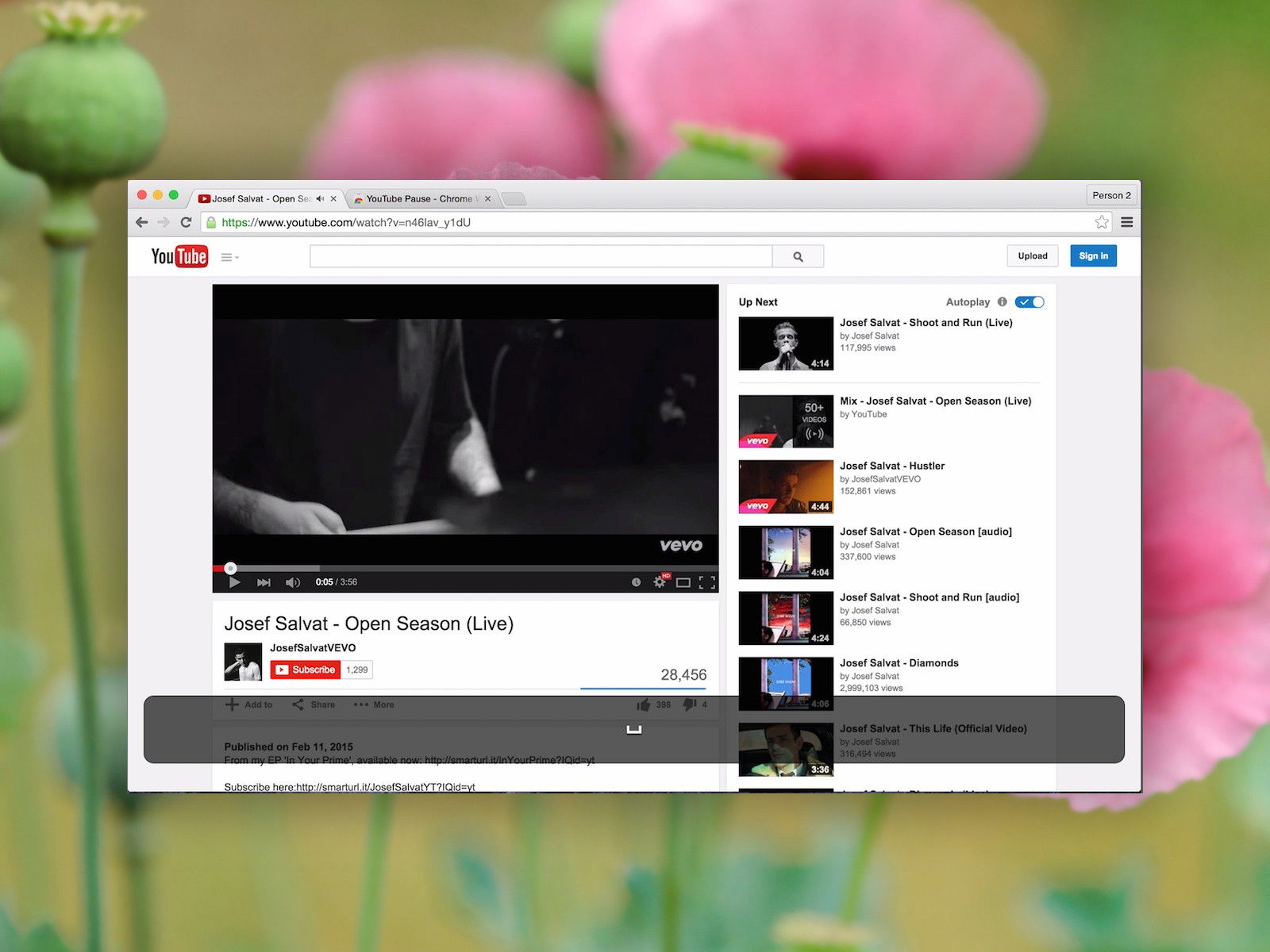
Für Chrome gibt es mehrere Erweiterungen, die dieses Problem lösen. Die Erweiterung namens „YouTube Pause“ hat keine Optionen, tut aber genau das, was sie verspricht. Nach dem Hinzufügen zu Chrome müssen Seiten mit laufenden YouTube-Videos einmalig neu geladen werden. Jetzt stoppt ein Druck auf die Leertaste das aktuell laufende Video. Nach einem erneuten Tastendruck wird der Film weiter abgespielt.
Alternativ funktioniert auch „Video Speed Controller“, eine umfangreichere Erweiterung, die neben der Leertasten-Funktion auch Geschwindigkeitsregelung und weitere Shortcuts bietet. Diese Extension unterstützt nicht nur YouTube, sondern praktisch alle Video-Websites.
Weitere YouTube-Shortcuts, die ihr kennen solltet
YouTube bietet eine ganze Palette nützlicher Tastenkürzel:
• K – Pause/Play (funktioniert zuverlässiger als die Leertaste)
• J – 10 Sekunden zurückspringen
• L – 10 Sekunden vorspringen
• Pfeiltasten links/rechts – 5 Sekunden vor/zurück
• Pfeiltasten hoch/runter – Lautstärke ändern
• M – Stumm schalten
• F – Vollbild
• T – Theater-Modus
• Zahlen 1-9 – Sprung zu 10%, 20%, etc. der Videolänge
• 0 – Zurück zum Anfang
• Shift + N – Nächstes Video in der Playlist
• Shift + P – Vorheriges Video in der Playlist
Native Lösungen ohne Erweiterungen
Wer keine zusätzlichen Extensions installieren möchte, kann das Problem auch anders lösen:
- Klickt direkt ins Video: Dadurch erhält der Player den Fokus und die Leertaste funktioniert wieder normal.
-
Nutzt die K-Taste: Diese pausiert und startet Videos zuverlässig, egal wo der Fokus liegt.
-
Tab-Navigation: Mit der Tab-Taste könnt ihr zum Video-Player navigieren und dann die Leertaste verwenden.
Mobile YouTube-Apps
Auf Smartphones und Tablets ist die Situation einfacher: Hier funktioniert das Antippen des Videos zum Pausieren grundsätzlich zuverlässig. Bei externen Tastaturen (etwa am iPad) gelten die gleichen Shortcuts wie am Desktop.
Viele Bluetooth-Kopfhörer haben mittlerweile auch Play/Pause-Tasten, die mit YouTube funktionieren. Das ist oft praktischer als Tastenkürzel, besonders unterwegs.
YouTube Premium und erweiterte Features
YouTube Premium-Nutzer haben zusätzliche Möglichkeiten: Die Hintergrundwiedergabe funktioniert auch mit Tastenkürzel-Apps von Drittanbietern. Außerdem gibt es spezielle Premium-Features wie die Möglichkeit, Videos auch bei gesperrtem Bildschirm zu steuern.
Alternative Browser
In Firefox, Edge und Safari gibt es ähnliche Erweiterungen. „Video Speed Controller“ beispielsweise funktioniert browserübergreifend. Edge hat sogar eingebaute Media-Kontrollen, die ihr über die Adressleiste erreichen könnt.
Fazit
Die Leertasten-Problematik bei YouTube ist ein bekanntes Ärgernis, lässt sich aber einfach lösen. Browser-Erweiterungen wie „YouTube Pause“ oder „Video Speed Controller“ schaffen Abhilfe. Wer keine Extensions möchte, gewöhnt sich an die K-Taste oder klickt vor der Nutzung der Leertaste ins Video. Mit den vielen verfügbaren Shortcuts wird YouTube deutlich komfortabler bedienbar.
YouTube Pause steht weiterhin zum Gratis-Download im Chrome Web Store bereit.
Zuletzt aktualisiert am 15.04.2026



