

Läuft der PC nur noch sehr lahm, liegt das meist an zwei Hauptproblemen: einer vollen Festplatte oder einem überlasteten Prozessor. Wenn der CPU keine Kapazitäten mehr hat, werden eure Eingaben nur noch zeitverzögert verarbeitet – oder im schlimmsten Fall hängt sich das System komplett auf. Die gute Nachricht: Mit den richtigen Tools findet ihr die Ressourcen-Fresser schnell und könnt sie gezielt stoppen.
Der Windows Task-Manager hat sich über die Jahre deutlich verbessert und ist mittlerweile ein mächtiges Werkzeug für die System-Diagnose. Ihr erreicht ihn am schnellsten mit der Tastenkombination Ctrl+Shift+Esc oder über einen Rechtsklick auf die Taskleiste. Seit Windows 11 22H2 zeigt der Task-Manager standardmäßig schon auf der Startseite die ressourcenhungrigsten Prozesse an – ein echter Fortschritt gegenüber früher.
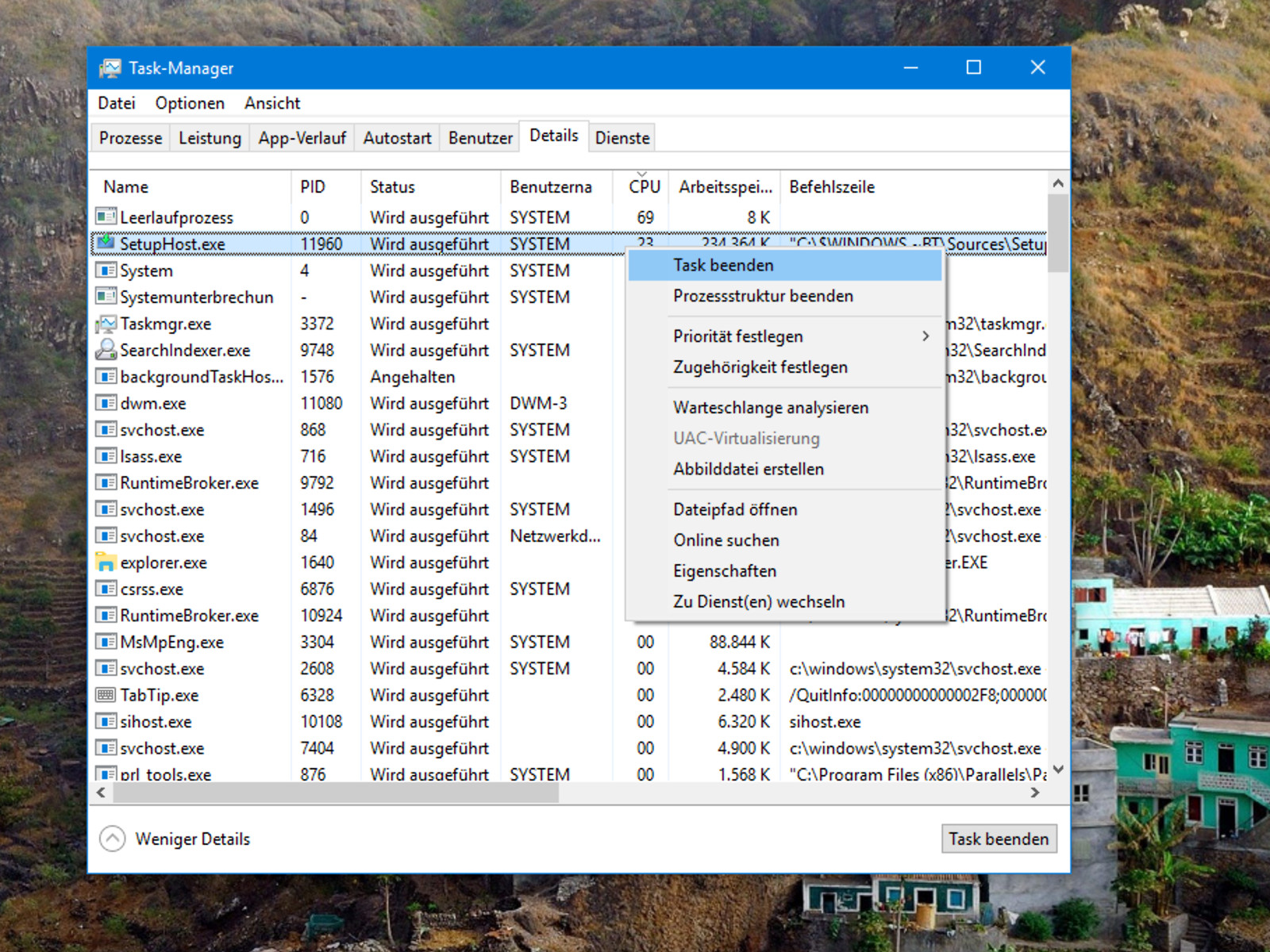
Für eine detailliertere Analyse wechselt ihr zum Tab Details. Hier könnt ihr die Ansicht nach CPU-Verbrauch sortieren, indem ihr auf die entsprechende Spalte klickt. Die größten Prozessor-Fresser stehen dann ganz oben. Besonders praktisch: Der Task-Manager zeigt jetzt auch die Effizienz der Prozesse an – wichtig bei modernen CPUs mit Performance- und Effizienz-Kernen.
Häufige CPU-Killer identifizieren
Einige Programme sind bekannt dafür, dass sie besonders viele Ressourcen verschlingen. Browser wie Chrome oder Edge können mit vielen Tabs zum echten Problem werden – jeder Tab läuft als separater Prozess. Video-Encoding-Software wie Handbrake oder OBS Studio lastet den Prozessor naturgemäß stark aus. Auch Antivirus-Programme können während eines Vollscans die CPU an ihre Grenzen bringen.
Besonders tückisch sind Mining-Malware oder Cryptojacking-Scripts, die sich unbemerkt einnisten und permanent im Hintergrund rechnen. Hier hilft ein Blick auf unbekannte Prozesse, die dauerhaft hohe CPU-Last verursachen.
Moderne Alternativen zum Task-Manager
Während der Windows Task-Manager deutlich besser geworden ist, gibt es spezialisierte Tools, die noch mehr Einblicke bieten. Process Explorer von Microsoft Sysinternals zeigt detaillierte Informationen über jeden Prozess an, inklusive geöffneter Dateien und Registry-Keys. Das kostenlose Tool Process Hacker geht noch einen Schritt weiter und bietet erweiterte Debugging-Funktionen.
Für die Langzeit-Überwachung eignet sich das Resource Monitor (resmon.exe), das ihr direkt über die Windows-Suche starten könnt. Es zeigt nicht nur aktuelle Werte, sondern auch Verlaufsgraphen der Systemlast.
Prozesse richtig beenden
Wenn ihr einen Ressourcen-Fresser identifiziert habt, ist die Art des Beendens entscheidend. Versucht immer zuerst, das Programm normal zu schließen – über das X-Symbol oder Alt+F4. So können noch offene Dateien gespeichert und temporäre Daten ordnungsgemäß bereinigt werden.
Erst wenn das nicht funktioniert, solltet ihr den Prozess über den Task-Manager beenden. Rechtsklick auf den Prozess und „Task beenden“ wählen. Bei hartnäckigen Fällen hilft „Prozessstruktur beenden“ – das killt auch alle untergeordneten Prozesse.
Vorbeugende Maßnahmen
Um CPU-Überlastung zu vermeiden, könnt ihr einige präventive Schritte unternehmen. Deaktiviert Autostart-Programme, die ihr nicht zwingend beim Systemstart benötigt. Das geht über Task-Manager > Autostart oder mit msconfig.
Stellt außerdem sicher, dass Windows Updates aktiviert sind. Microsoft optimiert regelmäßig die Prozessor-Effizienz, besonders bei neueren CPU-Generationen mit verschiedenen Kern-Typen.
Bei wiederkehrenden Performance-Problemen kann auch ein Hardware-Upgrade sinnvoll sein. Moderne Prozessoren mit mehr Kernen und verbesserter Effizienz machen das System spürbar reaktionsschneller.
Spezialfall: Notebook-Optimierung
Bei Laptops kommt noch ein weiterer Faktor hinzu: Thermal Throttling. Überhitzt der Prozessor, drosselt er automatisch seine Leistung. Überprüft regelmäßig die Lüftungsschlitze und reinigt sie bei Bedarf. Tools wie HWiNFO64 zeigen euch die aktuellen CPU-Temperaturen an.
Auch die Windows-Energieoptionen spielen eine Rolle. Im „Ausbalanciert“-Modus kann es bei batteriebetriebenen Geräten zu Performance-Einbußen kommen. Für maximale Leistung wählt den „Höchstleistung“-Modus, allerdings auf Kosten der Akkulaufzeit.
Zuletzt aktualisiert am 30.03.2026



