

Windows Explorer kann nur mit *.zip-Archiven umgehen. Für andere Archiv-Formate wie *.rar, *.7z oder *.tar benötigt ihr ein spezielles Tool wie 7-Zip. Das kostenlose Programm unterstützt über 60 Archiv-Formate und kann als Standard-Programm für alle Archive eingestellt werden.
7-Zip als Administrator starten
Drückt die Windows-Taste und gebt „7-Zip“ ein. Alternativ findet ihr das Programm über Start > Alle Apps > 7-Zip File Manager. Wichtig: Klickt mit der rechten Maustaste auf den Eintrag und wählt „Als Administrator ausführen“. Ohne Admin-Rechte können die Dateizuordnungen nicht geändert werden.
Bei Windows 11 könnt ihr auch über Start > Alle Apps gehen und den Ordner „7-Zip“ aufklappen. Dort findet ihr den „7-Zip File Manager“.
Dateitypen zuordnen
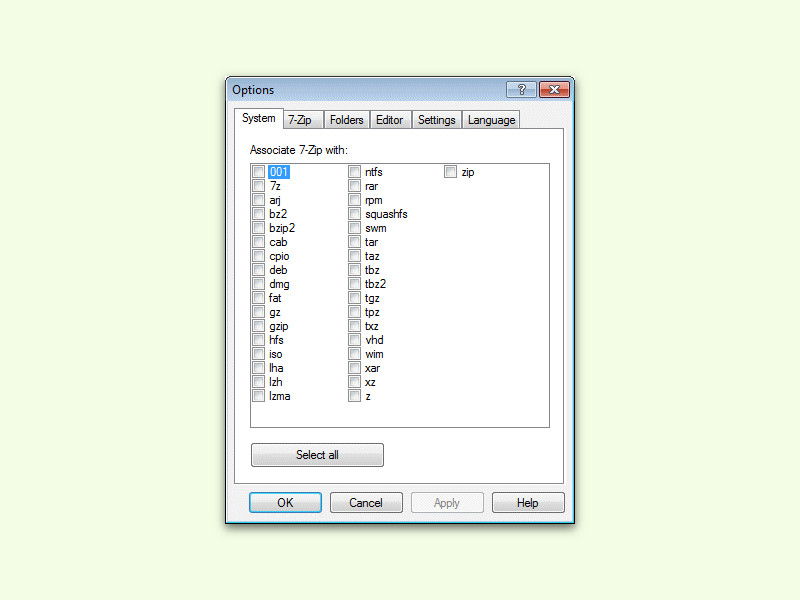
Im 7-Zip-Fenster klickt ihr oben auf Extras > Optionen. Wechselt dann zum Tab System. Hier seht ihr eine Liste aller unterstützten Archiv-Formate mit Kontrollkästchen.
Markiert alle Dateitypen, die künftig automatisch mit 7-Zip geöffnet werden sollen:
- .zip – Standard-ZIP-Archive
- .rar – WinRAR-Archive
- .7z – 7-Zip’s eigenes Format (beste Kompression)
- .tar – Unix/Linux-Archive
- .gz – GZip-komprimierte Dateien
- .xz – Moderne Kompression
- .iso – CD/DVD-Images
- .cab – Windows Cabinet-Dateien
Bestätigt die Auswahl mit OK. Ab sofort öffnen sich markierte Archiv-Dateien automatisch mit 7-Zip statt mit dem Windows Explorer.
Alternative: Über Windows-Einstellungen
Seit Windows 10 könnt ihr Dateizuordnungen auch über die System-Einstellungen ändern. Geht zu Einstellungen > Apps > Standard-Apps > Dateityp auswählen. Sucht nach der gewünschten Dateiendung (z.B. „.rar“) und klickt auf das aktuelle Standard-Programm. Wählt „7-Zip“ aus der Liste.
Diese Methode ist etwas umständlicher, funktioniert aber auch ohne Admin-Rechte für einzelne Dateitypen.
Warum 7-Zip verwenden?
7-Zip bietet gegenüber dem Windows Explorer mehrere Vorteile:
- Universelle Unterstützung: Über 60 Archiv-Formate werden unterstützt
- Bessere Kompression: Das .7z-Format komprimiert oft 30-70% besser als ZIP
- Passwort-Schutz: Archive können verschlüsselt werden (AES-256)
- Große Dateien: Unterstützung für Archive über 4 GB
- Split-Archive: Große Archive können in mehrere Teile aufgeteilt werden
- Kommandozeilen-Tools: Automatisierung über Batch-Skripte möglich
Der Windows Explorer kann nur ZIP-Archive anzeigen und extrahieren, aber nicht erstellen oder andere Formate öffnen.
Problembehebung
Falls die Dateizuordnung nicht funktioniert:
- Admin-Rechte prüfen: 7-Zip muss als Administrator gestartet werden
- Windows neu starten: Manchmal werden Änderungen erst nach Neustart aktiv
- Programm-Cache leeren: Drückt Windows + R, gebt „ie4uinit.exe -show“ ein
- Alternative Programme: Deinstalliert WinRAR oder andere Archiv-Programme, die die Zuordnung blockieren könnten
Sicherheitshinweise
Archive können Malware enthalten. Öffnet nur Archive aus vertrauenswürdigen Quellen. 7-Zip selbst ist sicher – das Open-Source-Programm wird seit über 20 Jahren entwickelt und regelmäßig überprüft.
Bei verschlüsselten Archiven verwendet starke Passwörter. Die AES-256-Verschlüsselung von 7-Zip gilt als unknackbar, aber schwache Passwörter können erraten werden.
Fazit
Mit wenigen Klicks macht ihr 7-Zip zum Standard-Programm für alle Archive. Das erspart euch das manuelle Öffnen unterschiedlicher Archiv-Formate und nutzt die erweiterten Funktionen des kostenlosen Tools optimal aus.
Zuletzt aktualisiert am 08.04.2026



