


Excel lädt zu Zahlen- und Diagramm-Schlachten ein. Über Zellen und Arbeitsblätter verteilen sich Daten, die ihr auswerten und an anderer Stelle wieder benötigen. Manchmal sind es die echten Zellen, manchmal reicht aber auch ein Bild von Zellen oder einem Diagramm. Da ist die Kamera-Funktion von Excel eine große Hilfe – und deutlich mächtiger als ein simpler Screenshot.
Die Kamera-Funktion von Excel ist ein echter Geheimtipp, den viele Nutzer übersehen. Anders als bei einem statischen Screenshot bleiben die „Bilder“ von Zellbereichen live mit den Originaldaten verknüpft. Ändert sich ein Wert in der Quelle, aktualisiert sich automatisch auch die Darstellung. Das macht diese Funktion perfekt für Dashboards, Berichte oder übersichtliche Zusammenfassungen.
Kamera-Funktion aktivieren und einrichten
Für schnelle Aktionen bieten die Office-Programme die so genannte Symbolleiste für den Schnellzugriff. Das ist die Symbolleiste, die sich noch über der Menüleiste befindet. Hier müsst ihr die Excel-Kamera hinzufügen. Dazu klickt ihr auf den kleinen Pfeil neben den Symbolen in der Leiste und dann auf Weitere Befehle. Unter Befehle auswählen wählt ihr Alle Befehle aus und scrollt dann nach unten zu Kamera. Durch einen Klick auf Hinzufügen fügt ihr die neue Funktion hinzu.
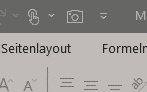
Alternativ erreicht ihr die Kamera-Funktion auch über das Menüband: Geht zu Datei > Optionen > Symbolleiste für den Schnellzugriff anpassen und fügt die Kamera von dort hinzu. In Excel 365 und Excel 2024 findet ihr die Funktion auch im Menü Einfügen > Screenshots > Kamera.
So funktioniert die Excel-Kamera
Um die Kamera zu nutzen, markiert ihr den Zellbereich, den ihr verwenden wollt. Das können einzelne Zellen, ganze Tabellen oder auch Diagramme sein. Dann klickt ihr auf das Kamera-Symbol. Der Mauszeiger ändert sich in ein Kreuz. Klickt nun in der Arbeitsmappe, in der ihr den Bereich einfügen wollt, an die entsprechende Stelle.
Auf den ersten Blick sieht es so aus, als wäre ein Screenshot eingefügt worden, den ihr frei bewegen könnt. Das ist aber nicht ganz richtig: Wenn ihr auf das eingefügte „Bild“ klickt, dann bringt Excel euch automatisch zu den Originalzellen. Ändert ihr die Originalzellen, dann werden diese Änderungen direkt in jedem dieser „Bilder“ dargestellt.
Praktische Anwendungsfälle
Die Kamera-Funktion glänzt besonders bei diesen Szenarien:
Dashboard-Erstellung: Sammelt wichtige Kennzahlen aus verschiedenen Arbeitsblättern auf einer Übersichtsseite. Die Werte bleiben automatisch aktuell, ohne dass ihr manuell kopieren müsst.
Berichte und Präsentationen: Fügt relevante Tabellenausschnitte in Berichte ein, ohne die Formatierung zu verlieren. Die Daten bleiben live verknüpft.
Mehrfache Darstellung: Zeigt dieselben Daten in verschiedenen Arbeitsblättern an unterschiedlichen Stellen an. Perfekt für komplexe Kalkulationen, die an mehreren Stellen sichtbar sein sollen.
Platzersparnis: Große Tabellen lassen sich als kompakte „Bilder“ darstellen, die weniger Platz benötigen als die Originaltabelle.
Tipps für den optimalen Einsatz
Die eingefügten Kamera-Objekte lassen sich wie normale Bilder behandeln: Ihr könnt sie verschieben, vergrößern, verkleinern und sogar formatieren. Über einen Rechtsklick erreicht ihr das Kontextmenü mit weiteren Optionen.
Besonders praktisch: Die Kamera-Funktion funktioniert auch arbeitsblattübergreifend. Ihr könnt Bereiche aus einem Tabellenblatt in ein anderes „fotografieren“ und habt trotzdem die Live-Verbindung.
Wichtig zu wissen: Die Kamera-Objekte sind keine echten Bilder, sondern bleiben Excel-Objekte. Das bedeutet, sie werden bei der Neuberechnung der Arbeitsmappe aktualisiert und behalten ihre Verknüpfung zu den Quelldaten.
Moderne Alternativen und Ergänzungen
In neueren Excel-Versionen gibt es zusätzliche Funktionen, die ähnliche Zwecke erfüllen. Die Power Query-Integration ermöglicht komplexere Datenverknüpfungen, während Power Pivot für umfangreiche Dashboard-Lösungen geeignet ist. Dennoch bleibt die klassische Kamera-Funktion für schnelle, unkomplizierte Verknüpfungen unschlagbar.
Für Teams, die mit Microsoft 365 arbeiten, bietet sich auch die Integration mit Power BI an. Dort lassen sich professionelle Dashboards erstellen, die Excel-Daten automatisch einbinden und visualisieren.
Die Kamera-Funktion mag auf den ersten Blick unscheinbar wirken, aber sie gehört zu den mächtigsten Werkzeugen für alle, die regelmäßig mit komplexen Excel-Arbeitsmappen arbeiten. Probiert sie aus – ihr werdet überrascht sein, wie viel Zeit und Aufwand sie euch sparen kann.
Zuletzt aktualisiert am 25.02.2026



