

Microsoft hat mit Windows 10 den Internet Explorer durch den Edge-Browser ersetzt – und mit Windows 11 diese Strategie noch weiter vorangetrieben. Während Edge mittlerweile deutlich besser geworden ist und auf Chromium basiert, bevorzugen viele Nutzer dennoch alternative Browser wie Chrome, Firefox oder Opera. Das Problem: Selbst wenn ihr euren Standard-Browser umgestellt habt, öffnet Windows bei bestimmten Aktionen trotzdem automatisch Edge.
Dieses Verhalten ist besonders nervig, wenn Windows-Features wie die Websuche aus dem Startmenü, Cortana-Suchergebnisse, News-Links aus der Taskleiste oder bestimmte System-Benachrichtigungen Edge zwangsweise starten. Microsoft hat diese „Edge-Bevorzugung“ sogar noch verstärkt und macht es immer schwieriger, vollständig auf alternative Browser umzusteigen.
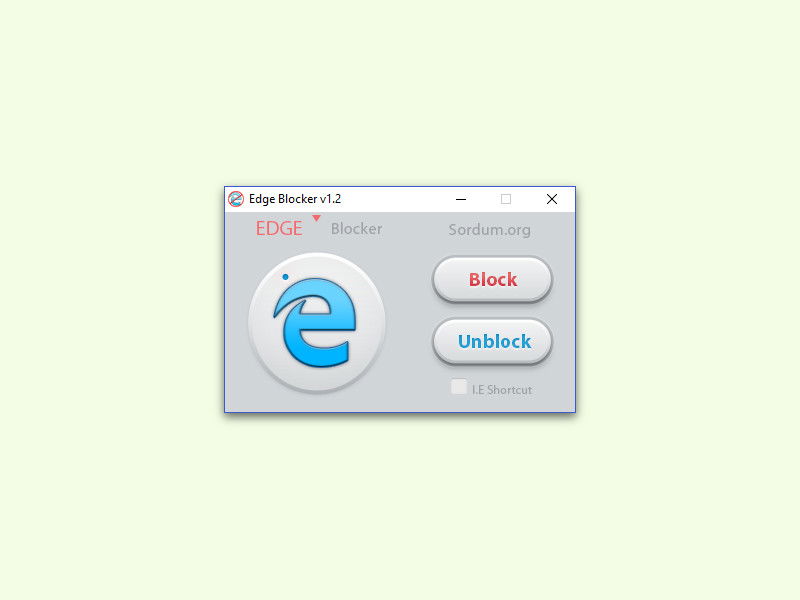
Wer das nicht akzeptieren will, kann Microsoft Edge bei jedem automatischen Start wieder schließen lassen. Mit der kostenlosen App Edge Blocker geht das besonders elegant und zuverlässig.
So funktioniert Edge Blocker
Edge Blocker ist ein schlankes Tool, das kontinuierlich im Hintergrund läuft und das System auf Edge-Prozesse überwacht. Sobald Microsoft Edge gestartet wird – egal ob manuell oder durch Windows-Automatismen – erkennt die Software das und beendet den Browser-Prozess sofort wieder.
Das Tool arbeitet dabei sehr ressourcenschonend und bremst euer System nicht aus. Es läuft praktisch unsichtbar im Hintergrund und greift nur ein, wenn tatsächlich Edge gestartet wird.
Installation und Einrichtung
Die Einrichtung ist denkbar einfach: Nach dem Download und Start der App genügt ein einziger Klick auf den Block-Button, um die Überwachung zu aktivieren. Das Tool zeigt euch dann an, dass Edge blockiert wird und wie viele Versuche bereits abgefangen wurden.
Besonders praktisch: Edge Blocker kann sich automatisch mit Windows starten, sodass der Schutz vor ungewollten Edge-Starts permanent aktiv ist. Dafür setzt ihr einfach einen Haken bei „Auto Start“ in den Einstellungen.
Aktuelle Herausforderungen mit Edge
Microsoft hat in den letzten Jahren seine Browser-Strategie deutlich aggressiver gestaltet. Edge ist nicht nur Standard-Browser, sondern auch fest in Windows-Funktionen integriert. Die „Microsoft Edge WebView2“ Technologie sorgt dafür, dass viele Windows-Apps Edge-Komponenten nutzen, selbst wenn ein anderer Browser als Standard eingestellt ist.
Zudem erschwert Microsoft regelmäßig das Wechseln des Standard-Browsers. Was früher mit wenigen Klicks erledigt war, erfordert heute mehrere Schritte und separate Einstellungen für verschiedene Dateitypen und Protokolle.
Alternative Lösungsansätze
Neben Edge Blocker gibt es weitere Möglichkeiten, die Edge-Dominanz einzuschränken. Tools wie „EdgeDeflector“ leiten Edge-Aufrufe an euren Standard-Browser um, anstatt sie zu blockieren. Das kann sinnvoll sein, wenn ihr die Links trotzdem öffnen, aber eben im gewünschten Browser anzeigen wollt.
Für technisch versiertere Nutzer bieten Registry-Tweaks oder Gruppenrichtlinien weitere Optionen. Diese Methoden sind allerdings komplexer und bergen bei falscher Anwendung Risiken für die Systemstabilität.
Rechtliche und praktische Überlegungen
Die aggressive Browser-Politik von Microsoft steht übrigens auch in der Kritik von Wettbewerbsbehörden. Die EU hat bereits Untersuchungen eingeleitet, ob Microsoft seine Marktposition missbraucht, um Edge zu bevorzugen.
Für den Alltag bedeutet das: Tools wie Edge Blocker sind eine praktische Lösung, um die Kontrolle über euren Browser zurückzugewinnen. Allerdings solltet ihr bedenken, dass manche Windows-Funktionen möglicherweise nicht mehr wie erwartet funktionieren, wenn Edge komplett blockiert wird.
Fazit
Edge Blocker ist ein nützliches Tool für alle, die konsequent einen anderen Browser nutzen wollen. Es arbeitet zuverlässig, ist einfach zu bedienen und löst das Problem ungewollter Edge-Starts effektiv. Die Software wird regelmäßig aktualisiert und funktioniert auch mit den neuesten Windows-Versionen.
Wer Edge gelegentlich doch nutzen möchte, kann die Blockierung jederzeit per Klick deaktivieren. So behaltet ihr die volle Kontrolle darüber, wann und wie Microsoft Edge auf eurem System läuft.
https://www.sordum.org/9312/edge-blocker-v1-2/
Zuletzt aktualisiert am 08.04.2026



