


Die E-Mail bleibt auch 2026 ein Grundpfeiler der digitalen Kommunikation – trotz WhatsApp, Teams, Slack und Co. Während Messenger für spontane Gespräche perfekt sind, nutzen wir E-Mails für durchdachte, dokumentierte Kommunikation. Doch ein Problem nervt seit Jahren: die endlosen Zitatschlangen, die jede Antwort-Mail aufblähen. Unter iOS gibt es dafür eine elegante Lösung, die viele übersehen.
Kennt ihr das? Ihr bekommt eine längere E-Mail, wollt nur auf einen kleinen Punkt antworten, und iOS kopiert automatisch den kompletten Nachrichtenverlauf mit. Nach wenigen Runden entsteht ein unlesbarer Text-Turm aus Zitaten, Zitaten von Zitaten und uralten Signaturen. Besonders bei Geschäfts-E-Mails wird das schnell unprofessionell.
Das Standard-Verhalten von iOS Mail ist gut gemeint: Wenn ihr auf Antworten tippt, kopiert die App den bisherigen Verlauf komplett mit. Das soll Kontext bewahren, führt aber oft zum Gegenteil. Wichtige Informationen gehen in der Textflut unter, die Übersichtlichkeit leidet, und bei mobilen Empfängern wird endlos gescrollt.
Die smarte Lösung: Selektives Zitieren
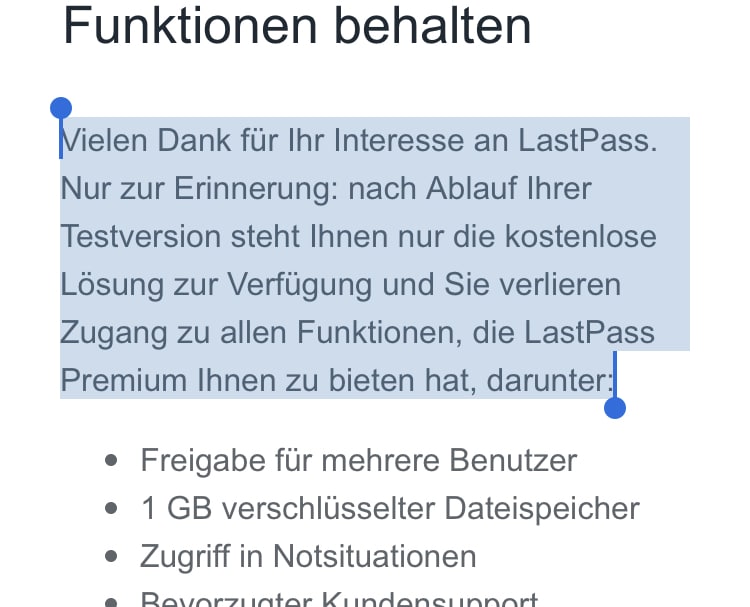
Hier kommt der Trick, den Apple elegant versteckt hat: Ihr könnt vor dem Antworten bestimmen, was zitiert werden soll. Statt nach dem Verfassen mühsam Text zu löschen, markiert ihr einfach vorher die relevanten Passagen.
So funktioniert’s: Öffnet die E-Mail und lest sie durch. Dann markiert ihr mit dem Finger nur den Text, auf den sich eure Antwort bezieht. Das können ein einzelner Satz, ein Absatz oder mehrere getrennte Textblöcke sein. Haltet dazu den Finger auf dem Text, bis die Lupe erscheint, und zieht dann die Markierung über den gewünschten Bereich.
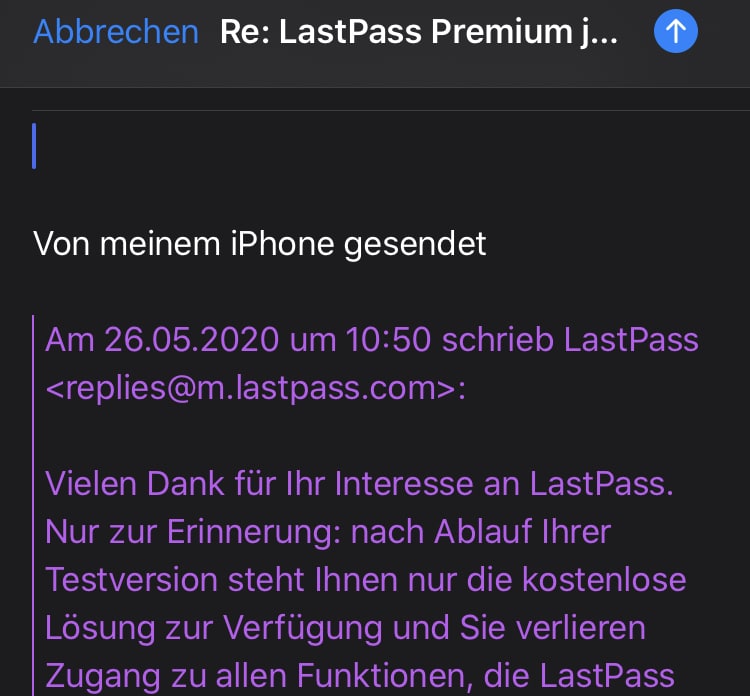
Jetzt erst tippt ihr auf Antworten. iOS Mail übernimmt automatisch nur euren markierten Text ins Zitat-Feld. Der Rest der ursprünglichen Nachricht wird ignoriert. Das Ergebnis: eine fokussierte, lesbare Antwort ohne Ballast.
Mehrere Textblöcke markieren
Ein verstecktes Feature: Ihr könnt sogar mehrere getrennte Textpassagen auswählen. Nach der ersten Markierung tippt ihr auf „Auswählen“ im Popup-Menü. Dann könnt ihr mit gedrückter Strg-Taste (bei externer Tastatur) oder durch Antippen weiterer Textbereiche mehrere Zitate sammeln.
Warum das wichtig ist
In der Geschäftswelt zählt Präzision. E-Mails mit klaren Bezügen wirken professioneller und sparen allen Beteiligten Zeit. Studien zeigen, dass Menschen E-Mails mit übersichtlicher Struktur schneller bearbeiten und seltener übersehen.
Besonders bei komplexen Projekten mit vielen Beteiligten verhindert gezieltes Zitieren Missverständnisse. Statt durch seitenlange Verläufe zu scrollen, sehen alle sofort, worauf sich eure Antwort bezieht.
Mobile E-Mail-Etikette 2026
Da immer mehr Menschen primär mobil E-Mails lesen, wird kompakte Kommunikation wichtiger. Lange Zitatschlangen sind auf Smartphone-Displays besonders störend. Wer selektiv zitiert, zeigt Rücksicht auf mobile Empfänger.
Moderne E-Mail-Clients wie Outlook und Gmail haben ähnliche Features entwickelt. Apple war aber einer der ersten Anbieter, der selektives Zitieren so intuitiv umgesetzt hat.
Grenzen der Methode
Ein Nachteil: Übertreibt ihr es mit dem Kürzen, kann Kontext verloren gehen. Bei rechtlich relevanten E-Mails oder komplexen Verhandlungen solltet ihr vorsichtig sein. Hier kann es sinnvoll sein, wichtige Hintergrundinformationen doch zu belassen.
Auch bei E-Mails mit Formatierungen, Tabellen oder eingebetteten Bildern funktioniert die Methode nicht immer perfekt. Die Formatierung kann beim Zitieren verloren gehen.
Alternativen und Ergänzungen
Wer häufig längere E-Mail-Diskussionen führt, sollte zusätzlich überlegen:
– Komplexe Themen in Video-Calls oder persönliche Gespräche verlagern
– Bei Projekten auf spezialisierte Tools wie Notion oder Asana umsteigen
– Wichtige Entscheidungen in separaten, strukturierten E-Mails zusammenfassen
Fazit
Selektives Zitieren in iOS ist ein kleiner Trick mit großer Wirkung. Ihr spart Zeit, verbessert die Lesbarkeit eurer E-Mails und wirkt professioneller. Probiert es bei der nächsten längeren E-Mail aus – eure Empfänger werden es euch danken.
Zuletzt aktualisiert am 28.02.2026



