

Immer, wenn ein USB-Stick oder eine externe Festplatte an den Computer angesteckt wird, erscheint sie mit dem nächsten freien Laufwerk-Buchstaben im Explorer – meist irgendwo bei E:, F: oder G:. Das kann schnell unübersichtlich werden, besonders wenn ihr mehrere USB-Geräte regelmäßig nutzt. Die Lösung: Weist euren USB-Speichern feste Buchstaben zu, die ihr euch merken könnt.
Das geht einfacher als gedacht und funktioniert in allen Windows-Versionen von Windows 10 bis Windows 11 identisch. Mit ein paar Klicks habt ihr eure USB-Laufwerke dauerhaft organisiert.
So vergebt ihr feste Laufwerkbuchstaben
Hier die nötigen Schritte für die Zuweisung:
- Zuerst gleichzeitig [Windows]+[R] drücken, um das Ausführen-Fenster anzuzeigen.
- Jetzt diskmgmt.msc eintippen und auf OK klicken.
- Damit startet die Datenträger-Verwaltung. Nun müsst ihr warten, bis die Daten über alle Laufwerke geladen wurden.
- Dann wird der USB-Stick an den PC angeschlossen. Daraufhin erscheint er mit seinem bisherigen Buchstaben in der Liste.
- Nun mit der rechten Maus-Taste auf das Laufwerk klicken und dort die Funktion Laufwerk-Buchstaben und –Pfade ändern aufrufen.
- Jetzt den bestehenden Buchstaben markieren und auf Ändern klicken.
- Aus der Dropdown-Liste den gewünschten neuen Buchstaben auswählen und mit OK bestätigen.
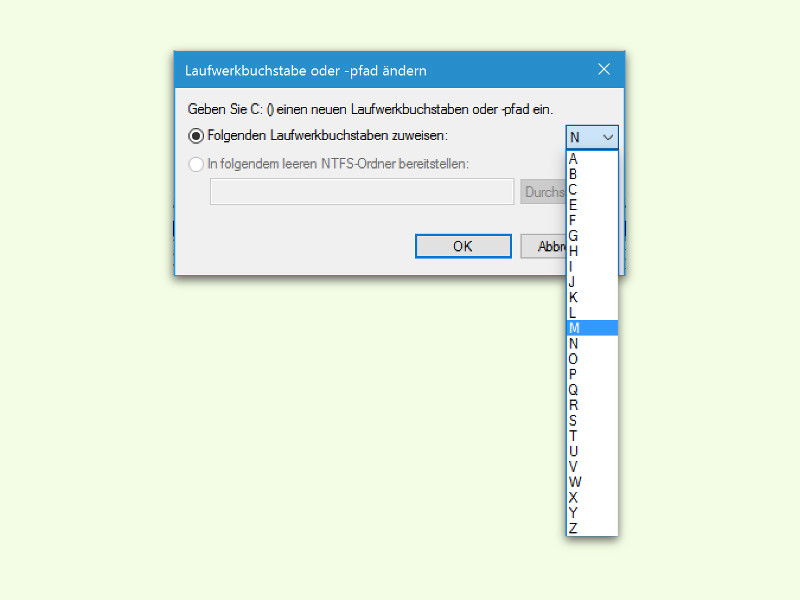
Welche Buchstaben könnt ihr nutzen?
Nicht alle Buchstaben stehen zur freien Verfügung. A: und B: sind historisch für Disketten-Laufwerke reserviert (auch wenn die niemand mehr nutzt), C: ist standardmäßig die Systempartition. Die Buchstaben D: bis Z: könnt ihr grundsätzlich verwenden, wobei Windows oft D: für DVD-Laufwerke vergibt.
Am besten wählt ihr Buchstaben vom Ende des Alphabets – also U:, V:, W:, X:, Y: oder Z:. Diese kollidieren seltener mit anderen Geräten.
Clevere Buchstaben-Strategien
Ein durchdachtes System hilft euch dabei, eure Laufwerke schnell zu identifizieren:
- U: für USB-Stick
- V: für Videodateien-Stick
- W: für Work/Arbeit
- X: für eXterne Festplatte
- Y: für Backup-Laufwerk
- Z: für Zusatz-Speicher
Ihr könnt auch thematisch vorgehen: M: für Musik, F: für Fotos oder B: für Backup.
Alternative: PowerShell-Methode
Für alle, die es gern per Kommandozeile machen: Öffnet eine PowerShell als Administrator und nutzt den Befehl:
Get-Disk | Get-Partition | Set-Partition -NewDriveLetter X
Dabei ersetzt ihr X durch euren gewünschten Buchstaben und passt die Parameter entsprechend an.
Was passiert mit anderen Computern?
Wichtig zu wissen: Die Laufwerkbuchstaben-Zuweisung gilt nur für den Computer, an dem ihr sie vorgenommen habt. Steckt ihr den USB-Stick an einen anderen PC, bekommt er dort wieder den nächsten freien Buchstaben zugewiesen. Das ist normal und hat technische Gründe.
Probleme und Lösungen
Manchmal lässt sich ein Buchstabe nicht ändern. Das kann passieren, wenn:
- Der gewünschte Buchstabe bereits vergeben ist
- Das Laufwerk gerade in Verwendung ist (Dateien geöffnet)
- Das Laufwerk als System- oder Boot-Partition fungiert
In solchen Fällen schließt alle Programme, die auf das Laufwerk zugreifen könnten, und versucht es erneut.
Dauerhaft freie Buchstaben reservieren
Ein Profi-Tipp: Ihr könnt Buchstaben dauerhaft „reservieren“, indem ihr sie nicht vergebt. So verhindert ihr, dass Windows sie automatisch an andere Geräte verteilt. Das geht in der Registry unter HKEY_LOCAL_MACHINESYSTEMMountedDevices, ist aber nur für erfahrene Nutzer empfehlenswert.
Auch für Netzlaufwerke praktisch
Die gleiche Technik funktioniert übrigens auch für Netzlaufwerke. Dort könnt ihr ebenfalls feste Buchstaben zuweisen – sehr praktisch für regelmäßig genutzte Netzwerk-Ordner im Homeoffice oder Büro.
Mit der richtigen Buchstaben-Strategie behaltet ihr auch bei vielen USB-Geräten den Überblick und findet eure Daten schneller.
Zuletzt aktualisiert am 08.04.2026



