

Auf der Tastatur sind wir im deutschsprachigen Raum die QWERTZ-Anordnung gewohnt. Wer öfter bestimmte Sonderzeichen braucht oder auch in anderen Sprachen tippen möchte, ohne die dazu nötige Tastatur immer umzuschalten, kann auch ein eigenes Layout erstellen.
Moderne Tools für individuelle Tastaturlayouts
Zum Anlegen eines eigenen Layouts für die Tasten auf der Tastatur gibt es mittlerweile mehrere Möglichkeiten. Der bewährte Microsoft Keyboard Layout Creator funktioniert zwar noch, wird aber seit 2011 nicht mehr weiterentwickelt und läuft nur bis Windows 10 stabil.
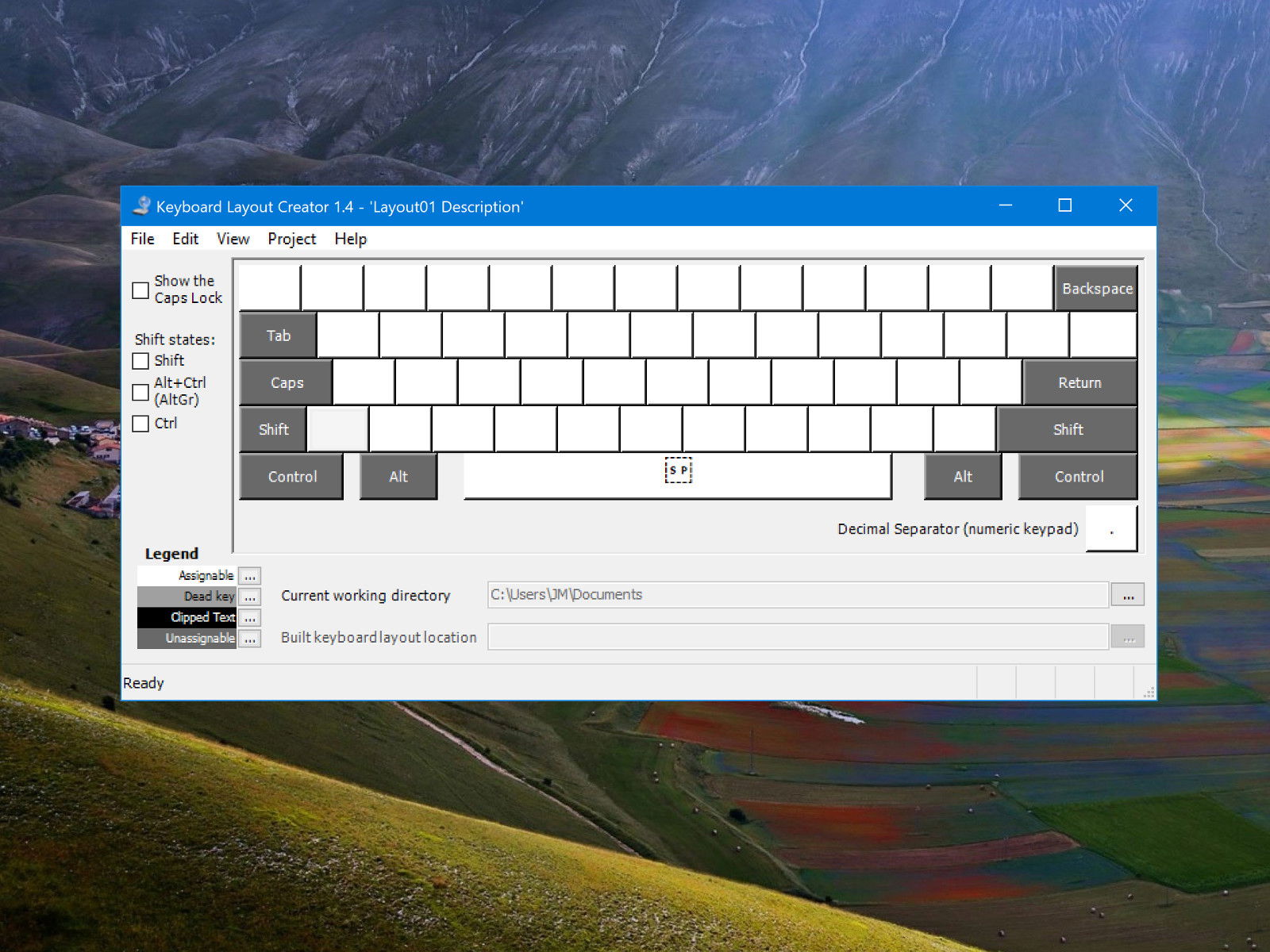
Für Windows 11 und aktuelle Systeme empfehlen sich modernere Alternativen:
KbdEdit – Der professionelle Nachfolger
KbdEdit ist das de-facto Standard-Tool für professionelle Tastaturlayout-Entwicklung geworden. Die Software kostet etwa 50 Euro, bietet aber deutlich mehr Features als der alte Microsoft-Creator. Mit KbdEdit lassen sich nicht nur einfache Tastenbelegungen ändern, sondern auch komplexe Kombinationen und Dead Keys definieren. Das Tool unterstützt alle aktuellen Windows-Versionen einschließlich Windows 11 vollständig.
PowerToys Keyboard Manager – Die kostenlose Alternative
Microsoft selbst bietet mit PowerToys eine kostenlose Alternative. Der integrierte Keyboard Manager erlaubt es, einzelne Tasten neu zu belegen oder komplette Shortcuts umzudefinieren. Der große Vorteil: PowerToys wird aktiv weiterentwickelt und ist vollständig kompatibel mit Windows 11. Allerdings sind die Möglichkeiten etwas eingeschränkter als bei dedizierten Layout-Editoren.
Portable Lösungen ohne Installation
Wer häufig an verschiedenen Rechnern arbeitet, sollte portable Lösungen wie SharpKeys oder KeyTweak in Betracht ziehen. Diese Tools benötigen keine Installation und können von einem USB-Stick gestartet werden. Sie eignen sich besonders für einfache Tastenbelegungen.
Layout-Erstellung Schritt für Schritt
Unabhängig vom gewählten Tool folgt die Layout-Erstellung einem ähnlichen Muster:
- Basis-Layout wählen: Meist startet man mit QWERTZ als Grundlage und modifiziert nur die nötigen Tasten.
-
Sonderzeichen definieren: Häufig genutzte Zeichen wie @, €, oder sprachspezifische Buchstaben lassen sich auf einfach erreichbare Tasten legen.
-
AltGr-Ebene nutzen: Die AltGr-Taste (rechte Alt-Taste) eröffnet eine zusätzliche Zeichenebene, die optimal für Sonderzeichen genutzt werden kann.
-
Dead Keys einrichten: Für Sprachen mit vielen Akzenten sind Dead Keys praktisch – Tasten, die erst in Kombination mit dem nächsten Zeichen ein Ergebnis produzieren.
Besondere Anwendungsfälle
Programmierer schätzen Layouts mit einfach erreichbaren Klammern, Anführungszeichen und mathematischen Operatoren. Übersetzer benötigen schnellen Zugriff auf verschiedene Anführungszeichen-Typen und sprachspezifische Sonderzeichen. Wissenschaftler nutzen oft griechische Buchstaben oder mathematische Symbole.
Installation und Verteilung
Nach der Erstellung generieren die meisten Tools einen Windows-Installer. Dieser lässt sich problemlos auf anderen Rechnern installieren. In Unternehmen kann die Verteilung über Gruppenrichtlinien erfolgen. Wichtig: Nach der Installation muss das neue Layout in den Windows-Spracheinstellungen aktiviert werden.
Tipps für die Praxis
Bevor ihr ein komplett neues Layout erstellt, solltet ihr zunächst mit kleinen Änderungen experimentieren. Zu radikale Umstellungen führen oft zu Verwirrung und Tippfehlern. Dokumentiert eure Änderungen, damit Kollegen oder Familienmitglieder sich zurechtfinden. Eine gedruckte Referenzkarte neben der Tastatur hilft in der Eingewöhnungsphase.
Cloud-basierte Alternativen
Moderne Tastaturen mit eigenem Speicher wie mechanische Gaming-Keyboards bieten oft Software-Tools zur Layout-Anpassung. Diese Einstellungen sind dann gerätegebunden und funktionieren an jedem Computer. Auch viele Laptop-Hersteller bieten mittlerweile eigene Tastatur-Anpassungstools in ihren System-Suites an.
Die Investition in ein individuelles Tastaturlayout zahlt sich besonders bei intensiver Computerarbeit aus. Weniger Tastenkombinationen bedeuten höhere Geschwindigkeit und weniger Belastung für Finger und Handgelenke.
Zuletzt aktualisiert am 10.03.2026



