

Wie oft habt ihr schon diese eine spezielle Option in den iOS-Einstellungen gesucht und euch durch gefühlte hundert Menüpunkte geklickt, ohne fündig zu werden? Diese Zeiten sind längst vorbei: Die Einstellungs-App verfügt seit iOS 9 über eine mächtige Such-Funktion, die jeden noch so versteckten Schalter im Handumdrehen aufspürt.
Die Suche in den iOS-Einstellungen ist mittlerweile so ausgefeilt, dass sie nicht nur nach den exakten Begriffen sucht, sondern auch verwandte Funktionen und sogar Synonyme erkennt. Sucht ihr beispielsweise nach „Akku“, findet ihr nicht nur die Batterie-Einstellungen, sondern auch energierelevante Features wie den Stromsparmodus oder die Batteriezustandsanzeige.
So nutzt ihr die Einstellungssuche richtig: Öffnet die Einstellungs-App und zieht die Liste nach unten, bis das Suchfeld am oberen Bildschirmrand erscheint. Gebt einfach einen Suchbegriff ein – das können sowohl deutsche als auch englische Begriffe sein. iOS durchsucht dann alle Menüpunkte, Untermenüs und sogar die Hilfetexte nach passenden Treffern.
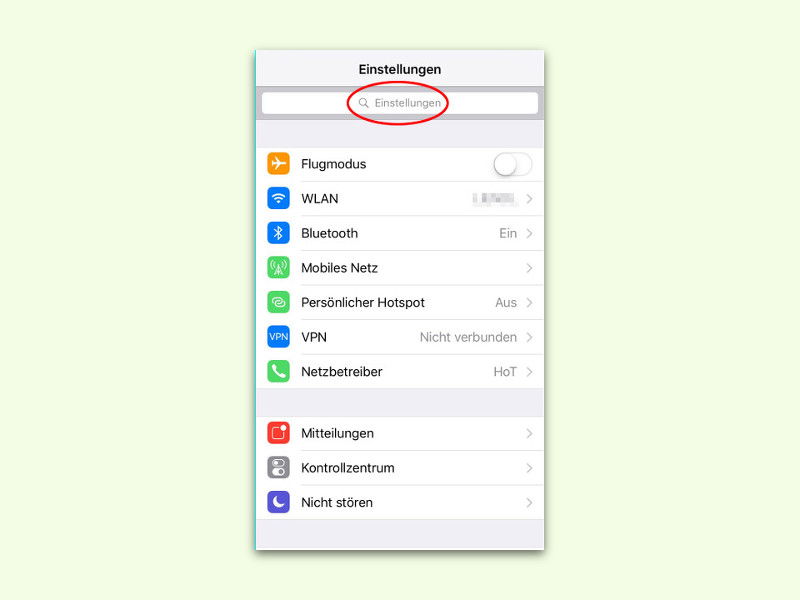
Besonders praktisch: Die Suchergebnisse zeigen nicht nur den Namen der Einstellung, sondern auch den kompletten Pfad dorthin. Statt euch zu merken „Einstellungen > Allgemein > iPhone-Speicher > Offloading“, tippt einfach „App auslagern“ ins Suchfeld.
Die Suche funktioniert auch bei sehr spezifischen Features hervorragend. Sucht nach „Handoff“ für die Continuity-Funktionen zwischen Apple-Geräten, „Airdrop“ für die drahtlose Dateiübertragung oder „Fokus“ für die erweiterten Nicht-Stören-Modi, die seit iOS 15 verfügbar sind.
Ein Geheimtipp für Power-User: Die Suche erkennt auch technische Begriffe und Abkürzungen. „VPN“, „DNS“, „WLAN“ oder „Bluetooth“ führen euch direkt zu den entsprechenden Netzwerk-Einstellungen. Selbst neuere Features wie „Live Activities“ (iOS 16), „Interactive Widgets“ oder „StandBy“ (iOS 17) lassen sich problemlos finden.
Besonders hilfreich ist die Suche bei Datenschutz-Einstellungen geworden. Gebt „Kamera“ oder „Mikrofon“ ein, und ihr seht sofort, welche Apps Zugriff auf diese Funktionen haben. „Tracking“ führt euch direkt zu den App-Tracking-Transparenz-Einstellungen, die Apple seit iOS 14.5 deutlich verschärft hat.
Für Eltern ist die Suche bei den Familienfreigabe- und Bildschirmzeit-Funktionen unbezahlbar. „Kindersicherung“, „Bildschirmzeit“ oder „Auszeit“ bringen euch schnell zu den entsprechenden Kontroll-Features. Auch die neuen Kommunikationssicherheits-Features für Kinder lassen sich so einfach finden und konfigurieren.
Die Einstellungssuche funktioniert übrigens genauso gut auf dem iPad und unterstützt auch die erweiterten iPadOS-Features. „Stage Manager“, „Externe Displays“ oder „Multitasking“ führen euch zu den entsprechenden Produktivitäts-Einstellungen, die auf dem iPad besonders wichtig sind.
Ein weiterer Vorteil: Die Suchergebnisse sind kontextsensitiv. Wenn ihr beispielsweise nach „Face ID“ sucht, zeigt iOS nicht nur die biometrischen Einstellungen, sondern auch alle Apps und Funktionen, die Face ID verwenden können – von Apple Pay über Passwort-Autofill bis hin zu App-Käufen.
Profi-Tipp: Nutzt die Suche auch für Barrierefreiheits-Features. „VoiceOver“, „Zoom“, „Schaltersteuerung“ oder „Sprachsteuerung“ führen euch direkt zu den entsprechenden Bedienungshilfen. Apples Accessibility-Features sind mittlerweile so umfangreich, dass die Suche hier besonders wertvoll ist.
Die Einstellungssuche spart nicht nur Zeit, sondern hilft auch dabei, Features zu entdecken, von denen ihr vielleicht gar nicht wusstet, dass sie existieren. Probiert mal Begriffe wie „Haptik“, „Animationen“ oder „Transparenz“ – ihr werdet überrascht sein, wie viele Anpassungsmöglichkeiten iOS bietet.
Fazit: Die Suche in den iOS-Einstellungen ist ein unterschätztes, aber extrem nützliches Feature, das euch viel Zeit und Nerven sparen kann. Anstatt euch durch verschachtelte Menüs zu wühlen, tippt einfach ein paar Buchstaben und lasst iOS die Arbeit machen.
Zuletzt aktualisiert am 12.04.2026



