

Ständig die gleichen Systemeinstellungen zu ändern kann nervig sein, wenn ihr euch jedes Mal durch verschachtelte Menüs klicken müsst. Windows 10 und 11 bieten eine elegante Lösung: Einzelne Bereiche der Einstellungen-App lassen sich direkt ans Startmenü anheften – für schnellen Zugriff mit nur einem Klick.
Diese Funktion ist besonders praktisch für Einstellungen, die ihr regelmäßig anpasst. Ob Energieoptionen für Laptop-Nutzer, Netzwerk-Konfigurationen im Homeoffice oder Datenschutz-Einstellungen – angeheftete Kacheln sparen Zeit und Klicks.
So heftet ihr Einstellungen ans Startmenü an
Der Vorgang ist denkbar einfach und funktioniert in Windows 10 und 11 nahezu identisch. Öffnet zunächst die Einstellungen über das Startmenü oder die Tastenkombination Windows + I. Navigiert dann zur gewünschten Kategorie – beispielsweise „System“, „Netzwerk und Internet“ oder „Datenschutz und Sicherheit“.
Klickt mit der rechten Maustaste auf den Bereich, den ihr anheften möchtet. Im Kontextmenü wählt ihr „An Start anheften“ aus. Bei Windows 11 kann der Menüpunkt je nach Update-Stand auch „Pin to Start“ heißen, falls die deutsche Lokalisierung noch nicht vollständig ist.
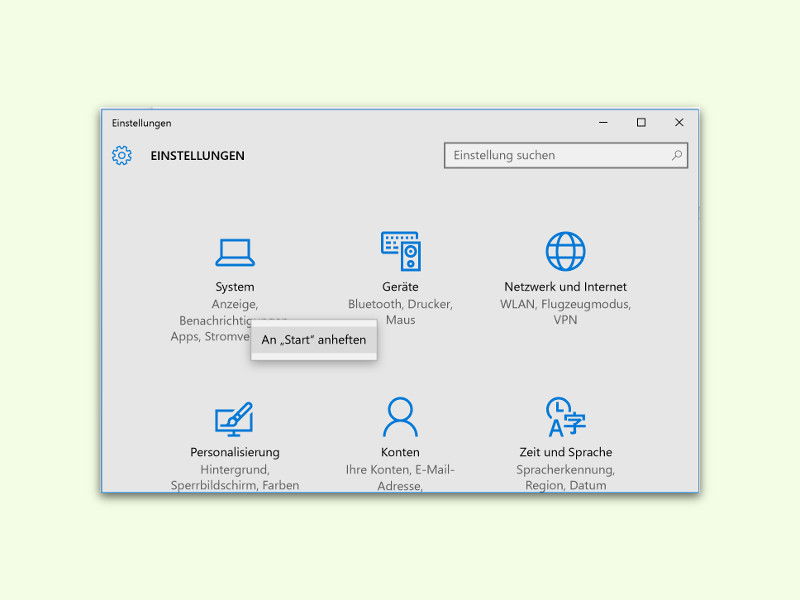
Nach dem Anheften erscheint im Startmenü eine neue Kachel. In Windows 10 findet ihr diese im Kachel-Bereich rechts, in Windows 11 im „Angeheftet“-Bereich oben. Ein Klick darauf führt euch direkt zur entsprechenden Einstellungsseite.
Besonders nützliche Einstellungen zum Anheften
Einige Einstellungsbereiche eignen sich besonders gut für das Anheften. Die Energieoptionen sind Gold wert für Laptop-Nutzer, die häufig zwischen Leistungs- und Energiespar-Modi wechseln. Auch die Bluetooth-Einstellungen sind praktisch, wenn ihr regelmäßig verschiedene Geräte koppelt oder Verbindungsprobleme troubleshootet.
Für Gamer sind die Anzeige-Einstellungen interessant, besonders wenn ihr zwischen verschiedenen Monitorkonfigurationen wechselt oder HDR-Settings anpasst. Die Audio-Einstellungen helfen beim schnellen Wechsel zwischen Kopfhörern, Lautsprechern und anderen Ausgabegeräten.
Sicherheitsbewusste Nutzer profitieren vom direkten Zugriff auf „Windows-Sicherheit“ oder die Datenschutz-Einstellungen. Gerade letztere werden durch regelmäßige Windows-Updates oft erweitert oder verändert.
Unterschiede zwischen Windows 10 und 11
Während die Grundfunktion in beiden Versionen identisch ist, gibt es kleine Unterschiede in der Darstellung. Windows 11 zeigt angeheftete Einstellungen prominenter im oberen Bereich des Startmenüs an, während sie in Windows 10 als Kacheln im rechten Bereich erscheinen.
In Windows 11 könnt ihr außerdem die Einstellungs-Kacheln in Ordnern organisieren, was bei vielen angehefteten Bereichen für bessere Übersicht sorgt. Diese Ordner-Funktion fehlt in Windows 10.
Angeheftete Einstellungen verwalten
Wenn eine Einstellung nicht mehr benötigt wird, lässt sie sich genauso einfach wieder entfernen. Klickt mit der rechten Maustaste auf die entsprechende Kachel im Startmenü und wählt „Von Start lösen“ aus. Die ursprüngliche Einstellung bleibt natürlich erhalten – nur die Verknüpfung verschwindet.
Ihr könnt auch die Position der Kacheln ändern, indem ihr sie per Drag & Drop im Startmenü verschiebt. So bringt ihr häufig genutzte Einstellungen in greifbare Nähe zum Start-Button.
Alternative: Taskleiste und Desktopverknüpfungen
Neben dem Startmenü gibt es weitere Möglichkeiten für schnellen Zugriff auf Systemeinstellungen. Über das Rechtsklick-Menü des Start-Buttons erreicht ihr wichtige Verwaltungstools wie Geräte-Manager oder Systemsteuerung direkt.
Für besonders häufig genutzte Einstellungen könnt ihr auch Desktop-Verknüpfungen erstellen. Diese funktionieren über spezielle ms-settings-URLs, die direkt zu bestimmten Einstellungsseiten führen.
Fazit
Das Anheften von Einstellungen ans Startmenü ist ein unterschätztes Feature, das den Windows-Alltag spürbar vereinfacht. Statt euch durch Menü-Hierarchien zu hangeln, erreicht ihr wichtige Systemkonfigurationen mit einem einzigen Klick. Probiert es mit euren am häufigsten genutzten Einstellungen aus – ihr werdet die Zeitersparnis schnell zu schätzen wissen.
Zuletzt aktualisiert am 11.04.2026



