

Seit Fotos mit digitalen Kameras oder gar Smartphones geschossen werden und nicht mehr entwickelt werden müssen, machen die Menschen so viele Bilder wie nie zuvor. Damit steigt aber gleichzeitig auch der Aufwand für die Verwaltung, Sortierung und Archivierung dieser ganzen Bilder. Die Fotos-App von Windows 11 (und auch Windows 10) erkennt sogar automatisch Gesichter und kann diese mittlerweile sogar bestimmten Personen zuordnen. Wer das nicht möchte, kann diese Funktionen allerdings auch komplett abschalten.
Die automatische Gesichtserkennung hat sich in den letzten Jahren deutlich weiterentwickelt. Was früher nur grobe Erkennung war, ist heute präzise KI-basierte Analyse. Windows nutzt dabei lokale Algorithmen – eure Bilder werden nicht in die Cloud gesendet, sondern direkt auf dem Rechner analysiert. Trotzdem ist das automatische Scannen eurer Gesichter nicht jedermanns Sache.
Warum Gesichtserkennung problematisch sein kann
Es gibt durchaus gute Gründe, die Gesichtserkennung zu deaktivieren. Zum einen verbraucht die Analyse von Tausenden von Fotos einiges an Rechenleistung und kann ältere Systeme verlangsamen. Zum anderen möchten viele Menschen einfach nicht, dass ihre Geräte automatisch biometrische Daten erfassen – auch wenn diese lokal gespeichert bleiben.
Besonders in Haushalten mit mehreren Personen oder bei beruflicher Nutzung kann die automatische Personenerkennung unerwünschte Einblicke gewähren. Auch Datenschutzbedenken spielen eine Rolle: Selbst wenn Microsoft beteuert, dass die Daten lokal bleiben, sammelt das System trotzdem biometrische Informationen über euch und andere Personen auf euren Fotos.
So deaktiviert ihr die Gesichtserkennung in Windows 11
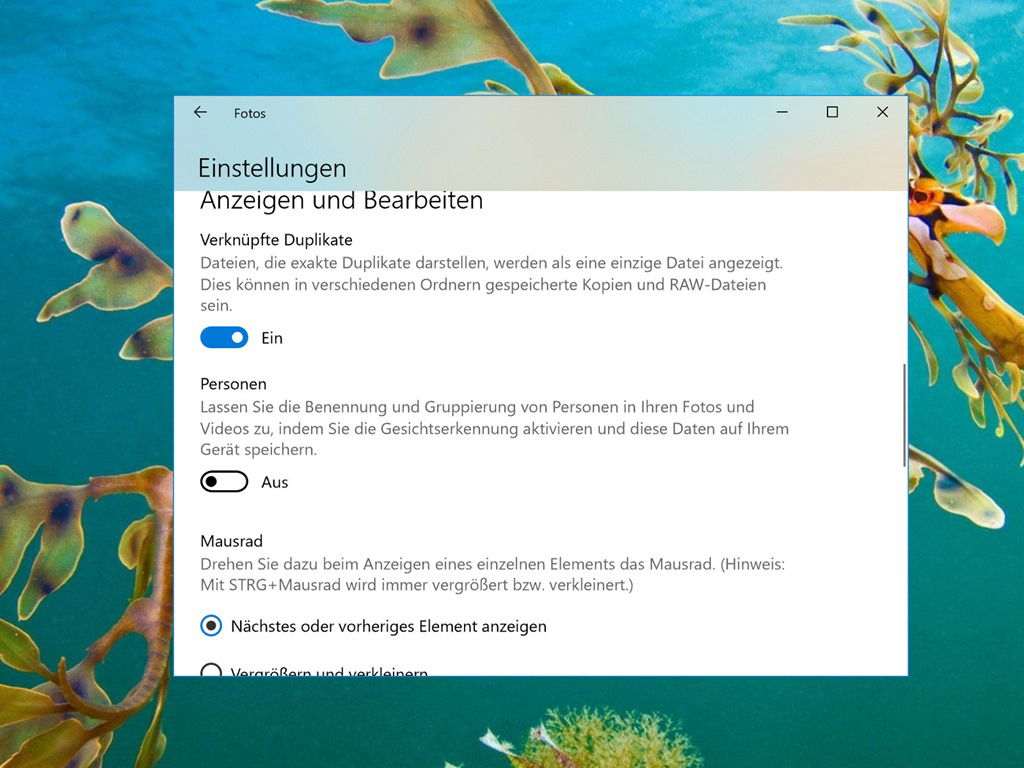
Die Gesichtserkennung lässt sich zum Glück einfach abschalten. Öffnet dazu die Fotos-App und klickt oben rechts auf die Schaltfläche mit den drei Punkten (⋯). Im sich öffnenden Menü wählt ihr Einstellungen aus.
Innerhalb der Optionen scrollt ihr nach unten, bis der Bereich Anzeigen und Bearbeiten erscheint. Dort findet sich unter anderem ein Schalter namens Personen. Wird dieser von Ein auf Aus geschaltet, ist damit die Erkennung von Gesichtern deaktiviert.
Was passiert mit bereits erkannten Gesichtern?
Wenn ihr die Funktion deaktiviert, werden keine neuen Gesichter mehr erkannt oder analysiert. Die bereits gesammelten Daten bleiben aber zunächst gespeichert. Um diese komplett zu löschen, müsst ihr in den Einstellungen noch einen Schritt weitergehen.
Unter dem Personen-Schalter findet ihr meist eine Option „Alle Personendaten löschen“ oder ähnlich. Ein Klick darauf entfernt alle bereits erkannten Gesichter und Zuordnungen aus der Datenbank der Fotos-App. Dieser Schritt ist nicht rückgängig zu machen – falls ihr die Funktion später wieder aktiviert, muss das System alle Fotos erneut analysieren.
Alternative Foto-Verwaltung ohne Gesichtserkennung
Wer grundsätzlich auf automatische Gesichtserkennung verzichten möchte, kann auch auf alternative Foto-Apps umsteigen. Tools wie IrfanView, XnView oder auch der klassische Windows-Fotobetrachter bieten solide Bildverwaltung ohne KI-Features.
Für die professionelle Bildverwaltung gibt es Programme wie Adobe Lightroom oder Capture One, die zwar auch Gesichtserkennung bieten, aber mehr Kontrolle über die Datenverarbeitung geben. Hier könnt ihr meist genau einstellen, welche Analyse-Features aktiv sein sollen.
Datenschutz bei Fotos generell
Die Gesichtserkennung ist nur ein Aspekt des Datenschutzes bei digitalen Fotos. Denkt auch daran, dass moderne Smartphones und Kameras umfangreiche Metadaten in eure Bilder einbetten – von GPS-Koordinaten über Zeitstempel bis hin zu Kameraeinstellungen.
Bevor ihr Fotos in sozialen Netzwerken oder Cloud-Diensten teilt, solltet ihr diese Metadaten entfernen. Tools wie ExifCleaner oder die Datenschutz-Einstellungen eurer Geräte helfen dabei. Auch beim Versenden per Messenger werden oft nicht alle Metadaten automatisch entfernt.
Fazit: Kontrolle über eure Daten behalten
Die Gesichtserkennung in Windows ist ein praktisches Feature, aber nicht für jeden das Richtige. Gut, dass Microsoft die Abschaltung so einfach macht. Nehmt euch ein paar Minuten Zeit, um die Datenschutz-Einstellungen eurer Foto-Apps zu überprüfen – nicht nur bei Windows, sondern auch bei euren Smartphones und Cloud-Diensten.
Denkt daran: Einmal deaktiviert, bleibt die Gesichtserkennung auch nach Windows-Updates ausgeschaltet. Ihr müsst also nicht befürchten, dass Microsoft die Funktion heimlich wieder aktiviert. So behaltet ihr die Kontrolle über eure biometrischen Daten und könnt trotzdem alle anderen praktischen Features der Fotos-App nutzen.
Zuletzt aktualisiert am 29.03.2026



