

Jedes Office-Programm hat eine solche Vielzahl von Funktionen, dass für nahezu alle Ansprüche etwas dabei sein sollte – aber genau da liegt auch das Problem: So viel Auswahl kann schnell den Überblick kosten. Es wird kaum einen Anwender geben, der alle Funktionen verwendet. Der einfachste Weg zur Übersicht: Passt die Symbolleisten an und lasst nur die Funktionen sichtbar, die ihr auch wirklich braucht!
Microsoft hat in den letzten Jahren viel daran gearbeitet, die Benutzeroberfläche von Office noch flexibler zu gestalten. Mit Microsoft 365 und Office 2024 habt ihr heute mehr Anpassungsmöglichkeiten denn je. Egal ob in Word, Excel, PowerPoint oder Teams – die Personalisierung der Arbeitsumgebung ist zum entscheidenden Produktivitätsfaktor geworden.
Dazu klickt ihr – egal, ob in Word, Excel, PowerPoint oder einem anderen Office-Programm – auf Datei > Optionen. Hier habt ihr nun mehrere Anpassungsmöglichkeiten: Menüband anpassen beeinflusst den kompletten Block über dem Dokument. Auf der linken Seite findet ihr alle Einzelfunktionen, auf der rechten Seite die schon vorhandenen Menüeinträge und darunter alle Funktionen, die sich darin befinden.
Um Funktionen zu entfernen, klickt ihr euch in der rechten Spalte bis zur gewünschten Funktion durch, macht einen Rechtsklick darauf und wählt Entfernen. Das ist besonders nützlich, um überflüssige Features auszublenden, die nur Platz wegnehmen.
Um eine Funktion hinzuzufügen, sucht ihr sie in der linken Spalte heraus, wählt dann in der rechten Spalte die Gruppe aus, in die sie soll, und klickt auf Hinzufügen. Wichtig: Für eigene Einträge im Menü müsst ihr eine eigene Gruppe anlegen. Das passiert ebenfalls in der rechten Spalte über Neue Gruppe.
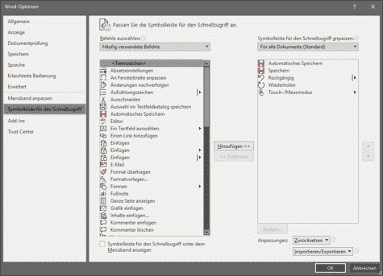
Die zweite wichtige Anpassungsmöglichkeit ist die Symbolleiste für den Schnellzugriff. Die findet ihr in jedem Office-Programm links oben in der Titelleiste des Fensters. Hier legt ihr auf dieselbe Weise wie bei der Menüleiste alle Funktionen ab, die ihr mit einem Klick zur Verfügung haben wollt: Speichern, Öffnen, Drucken und eure individuellen Lieblingsfunktionen.
Neu in den aktuellen Office-Versionen ist die intelligente Anpassung: Office lernt mit und schlägt euch basierend auf eurer Nutzung passende Funktionen vor. Diese Adaptive Benutzeroberfläche könnt ihr unter Datei > Optionen > Erweitert aktivieren oder deaktivieren, je nach Vorliebe.
Besonders praktisch: Mit der Suchfunktion (das Glühbirnen-Symbol oder Alt+Q) findet ihr Funktionen sofort, ohne sie erst in den Menüs suchen zu müssen. Diese „Tell Me“-Funktion hat Microsoft deutlich ausgebaut und sie versteht inzwischen auch komplexere Anfragen in natürlicher Sprache.
Für Teams, die zusammenarbeiten, gibt es seit 2025 auch die Möglichkeit, Menüband-Konfigurationen zu teilen. Administratoren können Standardkonfigurationen vorgeben und diese über Microsoft 365 Admin Center verteilen. So arbeitet das ganze Team mit denselben, optimierten Symbolleisten.
Ein Geheimtipp für Poweruser: Über die Tastenkombination Strg+Alt+Plus könnt ihr jede beliebige Funktion direkt zur Schnellzugriff-Symbolleiste hinzufügen, ohne den Umweg über die Optionen zu nehmen. Einfach die Kombination drücken und dann auf die gewünschte Funktion klicken.
Wer häufig zwischen verschiedenen Aufgaben wechselt, sollte sich die kontextuellen Registerkarten zunutze machen. Diese erscheinen automatisch, wenn ihr bestimmte Objekte wie Bilder, Tabellen oder Diagramme bearbeitet. Auch hier könnt ihr eigene Funktionen hinzufügen und so eure Workflows optimieren.
Keine Sorge: Wenn ihr in einem Anfall von Experimentierfreude die Menüs völlig durcheinandergebracht habt, ist das kein Problem. Bei beiden Einstellungen könnt ihr die Anpassungen mit einem Klick auf Zurücksetzen wieder auf den Standard zurücksetzen, als wäre nichts gewesen. Eure Dokumente bleiben dabei natürlich unverändert.
Übrigens: Diese Anpassungen synchronisieren sich automatisch über euer Microsoft-Konto, wenn ihr Microsoft 365 verwendet. Eure personalisierten Symbolleisten sind dann auf allen Geräten verfügbar – eine echte Erleichterung für alle, die an mehreren Rechnern arbeiten.
Zuletzt aktualisiert am 28.02.2026



