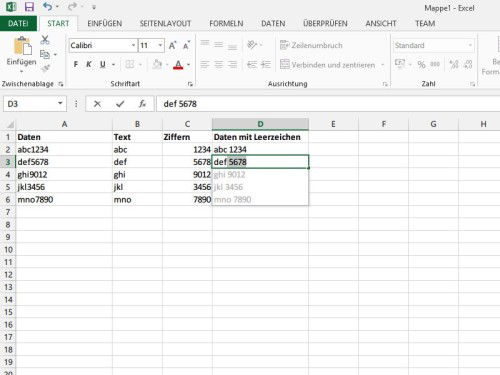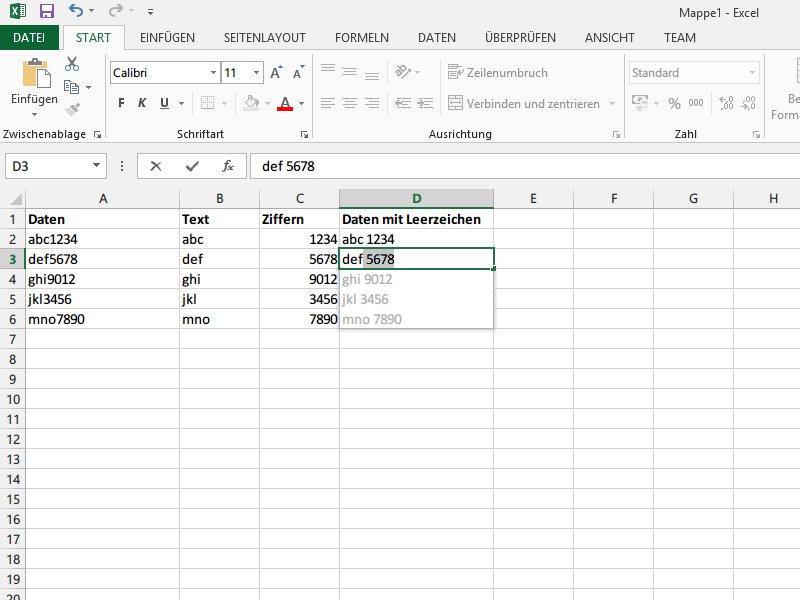
Sie haben in einer Excel-Tabelle eine Spalte mit Inhalt wie „abc1234“, „def5678“, und wollen zwischen den Buchstaben und dem Text jeweils ein Leerzeichen einfügen? Mit der Blitzvorschau von Excel 2013 ist das kein Problem. Wir zeigen, wie Sie vorgehen.
Laden Sie als Erstes die Tabelle mit der betreffenden Spalte. Anschließend fügen Sie rechts davon 3 neue Spalten ein. In der ersten neuen Spalte lassen wir Excel die Buchstaben anzeigen. Dazu setzen Sie die Markierung auf die oberste Zelle, und schreiben die Buchstaben der Zelle links daneben ab. Verfahren Sie ebenso für die zweite Zeile, und lassen Sie dann die Blitzvorschau den Rest der Arbeit erledigen.
Analog füllen Sie die obersten beiden Zellen der zweiten neuen Spalte mit den Ziffern der linken Spalte aus, sodass Excel die Ziffern auch für die restlichen Zeilen extrahiert. Zum Schluss tragen Sie in die oberen Zellen der dritten eingefügten Spalte Text und Zahlen ein, mit Leerzeichen getrennt. Nach 2 ausgefüllten Zellen erkennt die Blitzvorschau das Muster und vervollständigt die restlichen Zellen entsprechend.