

iOS-Updates sollten eigentlich reibungslos funktionieren – herunterladen, installieren, fertig. Doch manchmal hakt es beim Update-Prozess, und ihr bekommt nervige Fehlermeldungen zu sehen. „Update kann nicht überprüft werden“ oder „Keine Internetverbindung“ sind klassische Beispiele, die auch bei stabiler WLAN-Verbindung auftreten können.
Solche Update-Probleme sind frustrierend, aber meist mit ein paar gezielten Schritten lösbar. Die Ursachen sind vielfältig: Von temporären Server-Überlastungen bei Apple über lokale Netzwerk-Probleme bis hin zu korrupten Update-Dateien im iPhone-Speicher.
Lösung 1: Einstellungs-App neu starten
Der einfachste Trick zuerst: Beendet die Einstellungen-App komplett und öffnet sie neu. Bei modernen iPhones ohne Home-Button wischt ihr vom unteren Bildschirmrand nach oben und haltet kurz an. Bei älteren Modellen drückt ihr zweimal den Home-Button. Sucht die Einstellungen-App in der Übersicht und wischt sie nach oben weg. Dann öffnet ihr die Einstellungen neu und versucht das Update erneut.
Dieser simpele Neustart der App löst oft temporäre Probleme mit der Update-Überprüfung. Das System kann dann eine frische Verbindung zu Apples Servern aufbauen.
Lösung 2: Update-Datei löschen und neu herunterladen
Wenn das nicht hilft, löscht die bereits heruntergeladene Update-Datei. Geht in die Einstellungen zu „Allgemein“ > „iPhone-Speicher“ (bzw. „iPad-Speicher“). Scrollt durch die Liste der Apps, bis ihr den Eintrag für das iOS-Update findet – meist steht dort die Versionsnummer. Tippt darauf und wählt „Update löschen“.
Anschließend geht ihr zurück zu „Einstellungen“ > „Allgemein“ > „Softwareupdate“ und ladet das Update komplett neu herunter. Oft behebt das Probleme mit korrupten Dateien.
Lösung 3: Netzwerk-Einstellungen zurücksetzen
Bei hartnäckigen Verbindungsproblemen hilft das Zurücksetzen der Netzwerk-Einstellungen. Wichtig: Haltet euer WLAN-Passwort bereit, da alle gespeicherten Netzwerke gelöscht werden.
Geht zu „Einstellungen“ > „Allgemein“ > „iPhone übertragen/zurücksetzen“ > „Zurücksetzen“ > „Netzwerkeinstellungen“. Nach der Bestätigung startet das Gerät neu und alle WLAN-Passwörter, VPN-Einstellungen und Bluetooth-Verbindungen sind gelöscht.
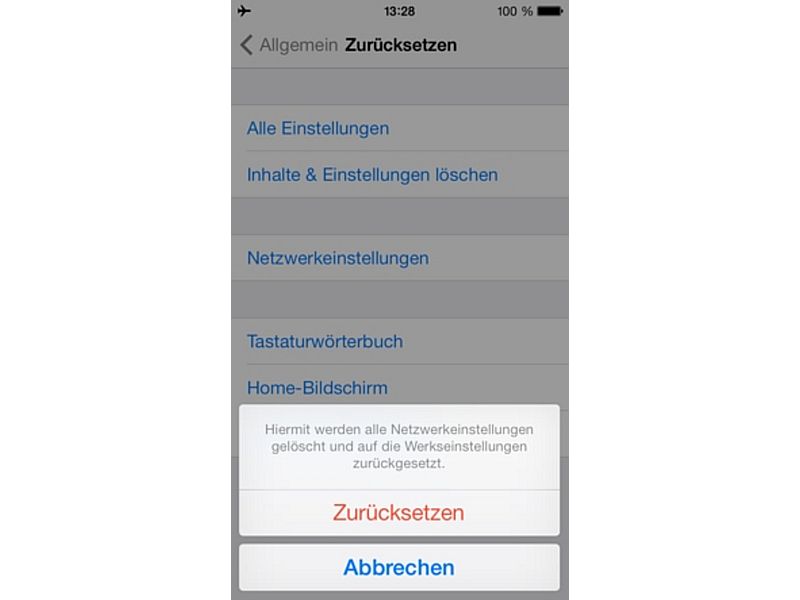
Verbindet euch danach neu mit eurem WLAN und versucht das Update erneut.
Lösung 4: Update über iTunes/Finder am Computer
Wenn alle Stricke reißen, nutzt den Computer als Alternative. Verbindet euer iPhone oder iPad per Kabel mit dem Mac oder PC. Unter macOS Catalina und neuer öffnet ihr den Finder, bei älteren macOS-Versionen und Windows iTunes.
Wählt euer Gerät aus und klickt auf „Nach Update suchen“ bzw. „Aktualisieren“. Der Computer lädt das Update direkt von Apple und installiert es auf dem Gerät. Das umgeht mögliche WLAN-Probleme komplett.
Lösung 5: Router und Gerät neu starten
Manchmal liegt das Problem beim heimischen Netzwerk. Startet euren Router neu, indem ihr ihn für 30 Sekunden vom Strom trennt. Gleichzeitig macht einen kompletten Neustart eures iPhones oder iPads (nicht nur Standby). Bei neueren iPhones drückt ihr kurz die Lauter-Taste, dann kurz die Leiser-Taste, dann haltet die Seitentaste gedrückt, bis das Apple-Logo erscheint.
Nach dem Neustart beider Geräte verbindet ihr euch wieder mit dem WLAN und versucht das Update.
Lösung 6: Andere WLAN-Verbindung testen
Probiert das Update über ein anderes Netzwerk – etwa den Hotspot eures Smartphones oder ein öffentliches WLAN. Manchmal blockieren Router-Einstellungen oder Provider-Beschränkungen die Verbindung zu Apples Update-Servern.
Was bei älteren Geräten zu beachten ist
Bei sehr alten iPhones und iPads kann es sein, dass neueste iOS-Versionen nicht mehr unterstützt werden. Das iPhone 6s und neuer sowie das iPad (5. Generation) und neuer erhalten normalerweise noch aktuelle Updates. Ältere Modelle bleiben bei ihrer letzten unterstützten iOS-Version stehen.
Wann ihr Apple kontaktieren solltet
Falls alle Lösungen scheitern und ihr eine Fehlermeldung mit spezifischen Codes bekommt, notiert euch diese. Apples Support kann anhand der Fehlercodes gezielt helfen. Besonders bei Hardware-Problemen oder Problemen mit der Apple ID ist professionelle Hilfe sinnvoll.
Update-Probleme sind ärgerlich, aber meist lösbar. Geht die Lösungen systematisch durch – von der einfachen App-Neustartung bis zum Computer-Update. In den meisten Fällen klappt es spätestens beim zweiten oder dritten Versuch.
Zuletzt aktualisiert am 20.04.2026



