

GIMP hat sich auch 2026 als erstklassige Gratis-Alternative zu Photoshop etabliert. Der wichtigste Vorteil gegenüber einfacheren Bildbearbeitungsprogrammen: GIMP arbeitet mit Ebenen-Technologie, die professionelle Workflows ermöglicht. Doch beim Übertragen fertiger Grafiken in andere Programme stolpern viele über ein verstecktes Problem.
Wer eine komplexe Grafik mit mehreren Ebenen erstellt hat und diese in einem anderen Programm verwenden möchte, greift oft reflexartig zu Bearbeiten, Kopieren. Das Ergebnis ist meist ernüchternd: Nur die gerade aktive Ebene landet in der Zwischenablage. Textelemente, Effekte oder andere Bildteile auf separaten Ebenen verschwinden einfach.
Die Lösung ist eine spezielle GIMP-Funktion, die auch 2026 noch viele Nutzer übersehen: Bearbeiten, Sichtbares kopieren. Diese erweiterte Kopier-Option vereint alle sichtbaren Ebenen zu einem einzigen Bild und überträgt das Gesamtergebnis in die Zwischenablage. Der Shortcut [Strg]+[Umschalt]+[C] beschleunigt den Vorgang erheblich.
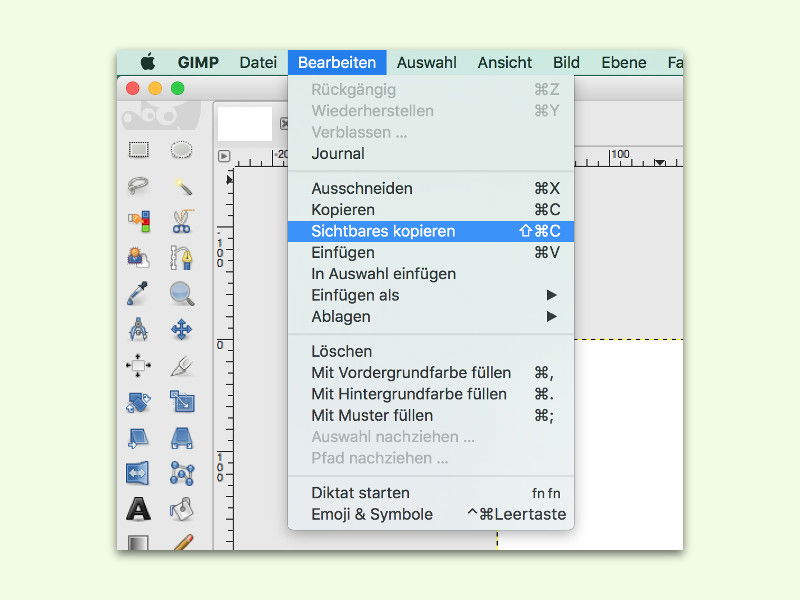
So funktioniert der Ebenen-Transfer optimal:
Bevor ihr die Kopier-Funktion nutzt, kontrolliert die Sichtbarkeit aller Ebenen. Das Augen-Symbol im Ebenen-Panel zeigt, welche Elemente später im kopierten Bild erscheinen. Unsichtbare Ebenen werden nicht übertragen – das kann Fluch oder Segen sein, je nach Situation.
Moderne Workflows mit GIMP 2.10 und neuer:
Aktuelle GIMP-Versionen bieten zusätzliche Export-Optionen, die den Transfer vereinfachen. Über Datei, Exportieren als lassen sich Grafiken direkt in verschiedenen Formaten speichern, ohne den Umweg über die Zwischenablage. Besonders praktisch für Social Media: Die neuen Webp- und AVIF-Formate werden seit GIMP 2.10.32 vollständig unterstützt.
Für wiederholende Arbeitsabläufe empfiehlt sich die Stapelverarbeitung über das Plugin-System. Scripts können den Export-Prozess automatisieren und mehrere Grafiken in einem Rutsch für verschiedene Zielplattformen optimieren.
Integration mit anderen Programmen:
Der kopierte Inhalt lässt sich nahtlos in LibreOffice, Microsoft Office, Inkscape oder sogar in Webbrowser einfügen. Moderne Versionen dieser Programme erkennen automatisch das GIMP-Format und übernehmen Transparenzen korrekt.
Profi-Tipp für komplexe Projekte:
Bei umfangreichen Designs mit vielen Ebenen bietet GIMP die Option Als Ebenen kopieren. Diese experimentelle Funktion überträgt nicht nur das zusammengesetzte Bild, sondern behält die Ebenenstruktur bei – allerdings nur bei Programmen, die diese Daten interpretieren können.
Troubleshooting häufiger Probleme:
Falls das eingefügte Bild anders aussieht als erwartet, liegt das meist an Farbprofilen oder Transparenz-Einstellungen. GIMP arbeitet standardmäßig im RGB-Farbraum, während manche Zielprogramme CMYK erwarten. Der Farbmodus lässt sich über Bild, Modus anpassen.
Transparente Bereiche können je nach Zielprogramm unterschiedlich dargestellt werden. Für eine konsistente Darstellung empfiehlt es sich, vor dem Kopieren einen weißen oder andersfarbigen Hintergrund hinzuzufügen.
Performance-Optimierung:
Bei sehr großen Grafiken mit vielen Ebenen kann der Kopiervorgang Zeit dauern. GIMP muss alle sichtbaren Elemente zusammenrechnen und in ein einziges Bild umwandeln. Moderne SSDs und ausreichend RAM beschleunigen diesen Prozess erheblich.
Für regelmäßige Workflows lohnt sich die Nutzung von Filtern und Ebenen-Gruppen. Diese Organisationstools halten komplexe Projekte übersichtlich und machen das selektive Kopieren einzelner Bereiche deutlich effizienter.
Die „Sichtbares kopieren“-Funktion mag unscheinbar wirken, ist aber ein entscheidender Baustein für professionelle GIMP-Workflows. Sie überbrückt die Lücke zwischen der mächtigen Ebenen-Bearbeitung und der praktischen Nutzung in anderen Anwendungen.
Zuletzt aktualisiert am 08.04.2026



