

Manchmal braucht man ein Screenshot einer Webseite – etwa, weil man das Design jemandem zeigen will, oder weil man die Desktop-Version einer Seite am Handy ansehen möchte. Website-Screenshots lassen sich heute auf verschiedene Weise erstellen, sowohl online als auch direkt im Browser.
Online-Tools für Website-Screenshots
Der klassische Weg führt über Online-Services wie www.browsershots.org. Dort gebt ihr die Adresse der gewünschten Seite ein, wählt einen oder mehrere Browser aus und klickt auf Submit. Nach kurzer Wartezeit stehen die fertigen Screenshots zum Download bereit – besonders praktisch, wenn ihr die Darstellung in verschiedenen Browsern vergleichen möchtet.
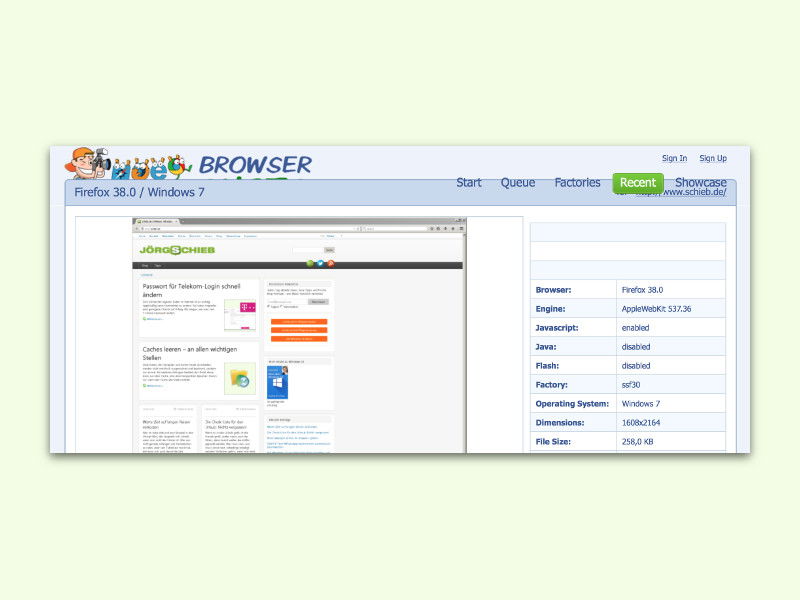
Allerdings hat Browsershots einen Nachteil: Die kostenlosen Screenshots können mehrere Minuten dauern, und die Browser-Versionen sind oft nicht die aktuellsten. Moderne Alternativen bieten hier bessere Performance.
Moderne Screenshot-Services
Screely.com erstellt nicht nur Screenshots, sondern präsentiert sie gleich in schönen Mockups mit Rahmen und Schatten – ideal für Präsentationen oder Social Media Posts.
Web Capture von Microsoft bietet über die Edge-Integration schnelle Screenshots und kann ganze Seiten erfassen, auch wenn sie länger als der Bildschirm sind.
Screenshot.guru punktet mit Geschwindigkeit und der Möglichkeit, verschiedene Geräte-Ansichten zu simulieren – vom Desktop über Tablets bis zu verschiedenen Smartphone-Formaten.
Browser-eigene Screenshot-Funktionen
Die meisten modernen Browser haben inzwischen eigene Screenshot-Funktionen eingebaut:
Chrome: Drückt F12 für die Entwicklertools, dann Strg+Shift+P (Windows) oder Cmd+Shift+P (Mac). Tippt „screenshot“ und wählt zwischen „Capture area screenshot“, „Capture full size screenshot“ oder „Capture node screenshot“.
Firefox: Klickt mit der rechten Maustaste auf die Seite und wählt „Screenshot erstellen“. Firefox bietet die Option, nur den sichtbaren Bereich oder die komplette Seite zu erfassen.
Edge: Verwendet die Web Capture-Funktion über Strg+Shift+S oder das Drei-Punkte-Menü. Edge kann sowohl Bereiche als auch ganze Seiten erfassen.
Safari: Geht zu „Entwickler“ > „Web-Inspektor anzeigen“ und nutzt dann die Screenshot-Optionen in den Entwicklertools.
Mobile Screenshots vom Desktop
Besonders praktisch: Alle modernen Browser können mobile Ansichten simulieren. In Chrome öffnet ihr die Entwicklertools (F12) und klickt auf das Handy-Symbol. So seht ihr, wie eure Website auf verschiedenen Geräten aussieht, und könnt Screenshots der mobilen Version erstellen – ohne das Gerät zu wechseln.
API-Lösungen für Entwickler
Für Entwickler gibt es auch programmatische Lösungen:
Puppeteer für Node.js ermöglicht es, Screenshots automatisiert zu erstellen. Besonders nützlich für Testing oder regelmäßige Dokumentation.
Playwright bietet ähnliche Funktionen, unterstützt aber mehrere Browser gleichzeitig und ist oft schneller als Puppeteer.
htmlcsstoimage.com bietet eine simple API, um aus HTML und CSS direkt Bilder zu generieren.
Worauf ihr achten solltet
Bei Online-Services ist Datenschutz ein wichtiger Punkt. Überlegt, ob ihr Screenshots von internen oder sensiblen Seiten wirklich über externe Dienste erstellen wollt. Browser-eigene Funktionen sind hier oft die sicherere Wahl.
Außerdem solltet ihr auf die Auflösung achten. Für Präsentationen oder Dokumentationen reichen meist 1920×1080 Pixel, für detaillierte Analysen könnt ihr höhere Auflösungen wählen.
Für regelmäßige Screenshots lohnt sich oft eine Browser-Extension wie „Full Page Screen Capture“ oder „Awesome Screenshot“, die den Prozess noch weiter vereinfachen.
Fazit
Website-Screenshots zu erstellen ist heute einfacher denn je. Für gelegentliche Nutzung reichen die Browser-eigenen Funktionen völlig aus. Online-Services wie Browsershots sind weiterhin nützlich für Browser-Vergleiche, während moderne Alternativen mit besserer Performance und zusätzlichen Features punkten. Entwickler greifen am besten zu API-Lösungen für automatisierte Workflows.
Zuletzt aktualisiert am 08.04.2026



