

Auf der Suche nach einem günstigen Notebook legen sich viele ein Chromebook zu. Das sind Notebooks, die mit Googles Chrome OS laufen und sich perfekt für Webdienste, Cloud-Computing und Online-Office eignen. Doch trotz der cloud-basierten Ausrichtung kann der lokale Speicherplatz schnell knapp werden. Wie findet ihr heraus, wie voll der interne Speicher bereits ist?
Bei aktuellen Chromebooks findet ihr meist 64 GB bis 256 GB eUFS-Speicher, in günstigeren Modellen manchmal noch 32 GB. Auch wenn Chrome OS deutlich schlanker als Windows ist und die meisten Daten in der Cloud landen, können Downloads, Android-Apps, Linux-Programme und zwischengespeicherte Dateien ordentlich Platz fressen.
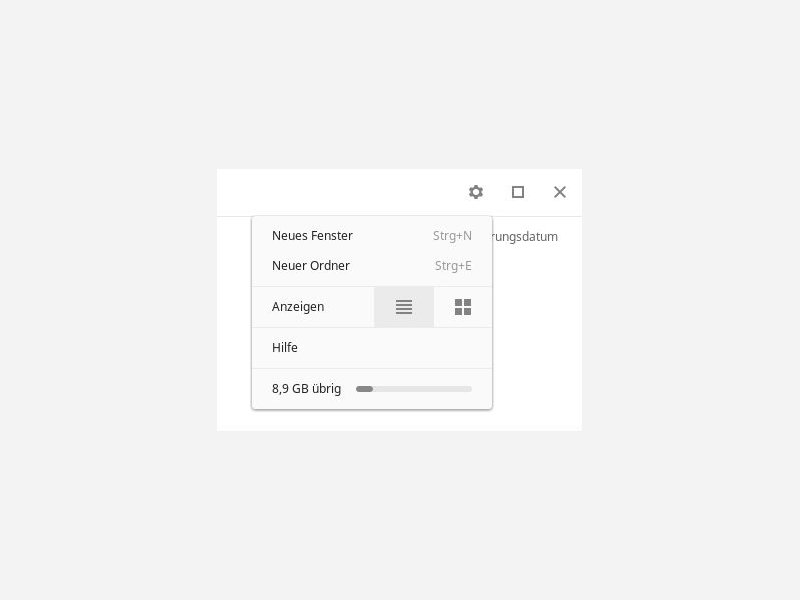
Mit der vorinstallierten App „Dateien“ bekommt ihr schnell einen Überblick über euren Speicherverbrauch. Nach dem Start der App wechselt ihr in der linken Spalte zum Bereich „Meine Dateien“ oder direkt zu „Downloads“. Klickt dann oben rechts auf das Drei-Punkte-Menü oder das Zahnrad-Symbol. Am unteren Rand des Fensters erscheint eine Anzeige mit dem aktuellen Füllstand des internen Speichers.
Alternativ geht ihr über die Einstellungen: Klickt unten rechts auf die Statusleiste, dann auf das Zahnrad für die Einstellungen. Unter „Gerät“ > „Speicherverwaltung“ seht ihr eine detaillierte Aufschlüsselung, was wie viel Platz belegt. Diese Übersicht zeigt euch auch, welche App-Kategorien am meisten Speicher verbrauchen.
Was frisst am meisten Speicher?
Android-Apps aus dem Play Store können überraschend viel Platz beanspruchen, besonders Spiele und Multimedia-Apps. Auch wenn ihr Linux-Apps über Crostini installiert habt, kann die Linux-Container einige Gigabyte belegen. Downloads von Filmen, Präsentationen oder großen PDFs summieren sich ebenfalls schnell.
Besonders tückisch: Chrome OS erstellt automatisch Offline-Kopien eurer Google Drive-Dateien, wenn ihr sie kürzlich geöffnet habt. Diese landen im versteckten Cache und können ordentlich Platz wegfressen.
Speicherplatz intelligent freigeben
In den Speicher-Einstellungen findet ihr die Option „Speicherplatz freigeben“. Chrome OS analysiert dann automatisch, welche Dateien ihr löschen könnt: temporäre Dateien, alte Downloads, nicht mehr benötigte Android-App-Daten und verwaiste Cache-Dateien.
Für mehr Kontrolle geht ihr manuell vor: Löscht alte Downloads, deinstalliert ungenutzte Android-Apps über den Play Store und räumt den Browser-Cache auf. Unter chrome://settings/clearBrowserData könnt ihr gezielt Browserdaten löschen.
Clevere Speicher-Tricks
Nutzt Google Drive, OneDrive oder andere Cloud-Dienste konsequent für eure Dateien. Die meisten Chromebooks kommen mit mindestens 100 GB kostenlosem Google Drive-Speicher. Aktiviert in den Drive-Einstellungen die Option „Offline-Dateien automatisch löschen“, damit nicht ständig alle Cloud-Dateien lokal zwischengespeichert werden.
Für zusätzlichen Speicher könnt ihr eine microSD-Karte einsetzen (falls euer Chromebook einen Slot hat) oder externe USB-Sticks nutzen. Diese erscheinen dann in der Dateien-App und lassen sich wie interne Ordner verwenden.
Hinweis: Nicht der gesamte beworbene Speicherplatz steht für persönliche Dateien zur Verfügung. Chrome OS selbst, vorinstallierte Apps und System-Partitionen belegen je nach Modell 8-12 GB. Bei einem 32-GB-Chromebook bleiben euch also nur etwa 20-24 GB für eigene Inhalte.
Moderne Chrome OS-Features
Ab Chrome OS 98 gibt es die „Speicher-Verwaltung“, die automatisch temporäre Dateien löscht und euch vor Speicherengpässen warnt. In den Einstellungen unter „Erweitert“ > „Speicher“ könnt ihr einstellen, wie aggressiv das System aufräumen soll.
Die Integration mit Google One ist nahtloser geworden: Habt ihr ein kostenpflichtiges Google One-Abo, synchronisiert Chrome OS noch intelligenter und hält weniger Dateien lokal vor.
Mit diesen Methoden behaltet ihr den Überblick über euren Chromebook-Speicher und könnt rechtzeitig aufräumen, bevor das System lahmt oder wichtige Updates scheitern.
Zuletzt aktualisiert am 19.04.2026



