

Wird eine Grafik in GIMP, dem kostenlosen Bild-Editor, mit einem Hintergrund versehen, fügt man dazu am besten eine neue Ebene ein. Danach kann sie mit der gewünschten Farbe gefüllt werden. Doch es geht noch einfacher – und mit den neuesten GIMP-Versionen sogar komfortabler als je zuvor.
Wer immer den gleichen Hintergrund einfügen will, geht wie folgt vor:
- Zuerst die Farbe als Hintergrund-Farbe auswählen. Dazu links unter den Werkzeugen auf das hintere Rechteck klicken und die Farbe einstellen.
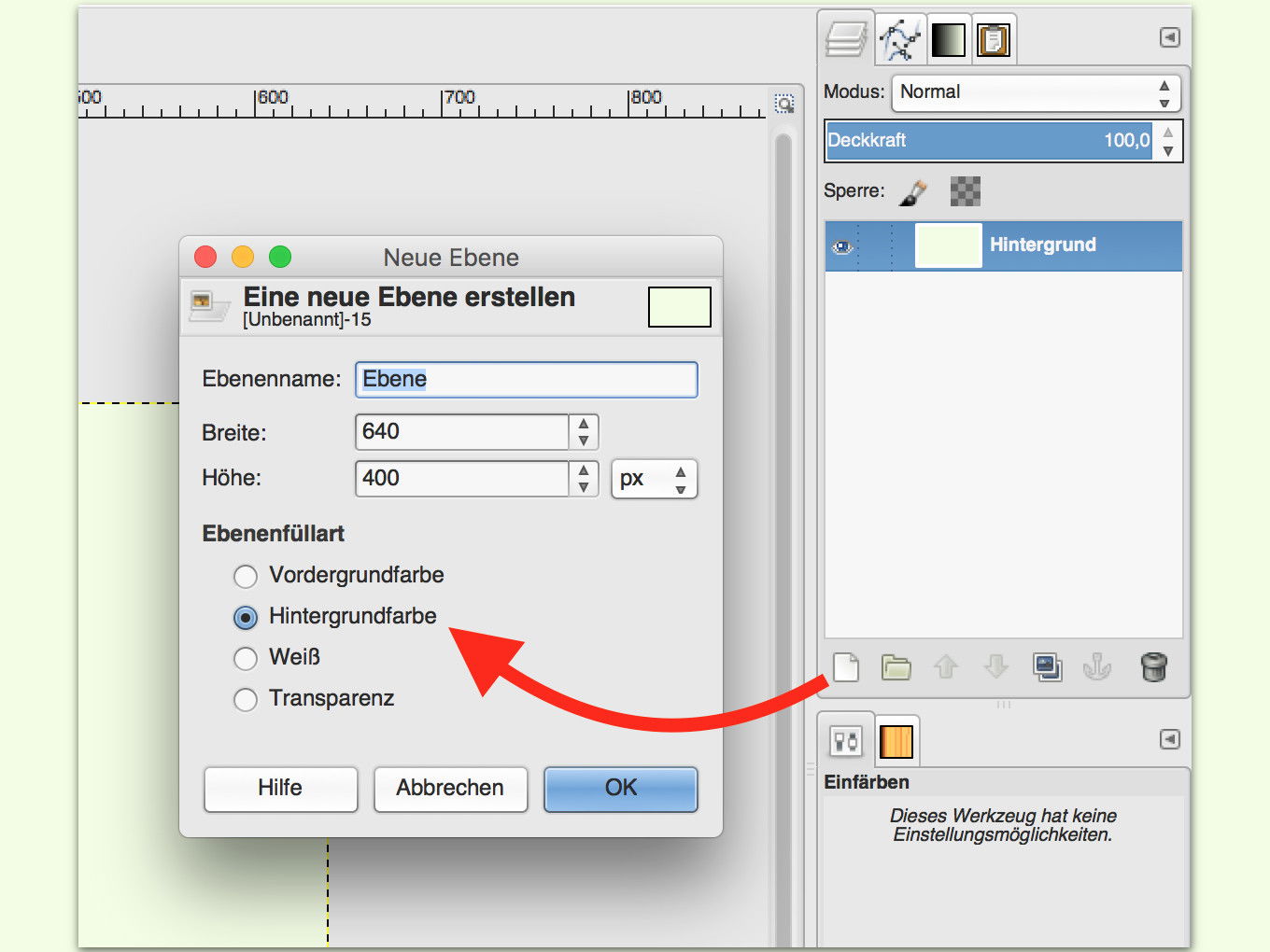
- Nun in der Liste der Ebenen auf das leere Blatt-Symbol klicken.
- Im Dialog, der dann erscheint, die Option Hintergrund-Farbe auswählen.
Bei der nächsten Hintergrund-Ebene, die erstellt wird, kann man dann einfach die [Umschalt]-Taste gedrückt halten und die neue Ebene erstellen. Sie wird dann automatisch mit dem eingestellten Hintergrund gefüllt – in einem einzigen Schritt.
Noch mehr Komfort mit GIMP 2.10 und neuer
Seit GIMP 2.10 haben sich die Möglichkeiten für Farbebenen deutlich erweitert. Das Interface wurde überarbeitet und bietet jetzt intuitivere Wege für wiederkehrende Aufgaben. Besonders praktisch: Der Dialog zur Ebenenerstellung merkt sich eure zuletzt verwendeten Einstellungen. Das spart Zeit beim Workflow.
Wer regelmäßig mit Farbebenen arbeitet, sollte sich auch die verbesserten Fülloptionen ansehen. Neben einfarbigen Hintergründen könnt ihr jetzt direkt beim Erstellen der Ebene auch Verläufe, Muster oder sogar transparente Füllungen wählen. Das geht über den erweiterten Dialog, den ihr über „Ebene > Neue Ebene“ erreicht.
Professionelle Tricks für den Alltag
Ein echter Zeitsparer ist die Verwendung von Ebenengruppen für komplexere Projekte. Erstellt eine Ebenengruppe speziell für Hintergründe und organisiert verschiedene Farbvarianten darin. So könnt ihr schnell zwischen verschiedenen Hintergrund-Optionen wechseln, ohne jedes Mal neue Ebenen erstellen zu müssen.
Für Web-Designer besonders interessant: GIMP unterstützt inzwischen auch moderne Farbräume wie Display P3 und kann HDR-Inhalte verarbeiten. Das bedeutet, dass eure Farbebenen auch auf aktuellen High-End-Displays korrekt dargestellt werden.
Tastenkombinationen, die ihr kennen solltet
Statt über das Menü zu gehen, könnt ihr neue Ebenen auch per Tastenkombination erstellen: [Strg+Umschalt+N] öffnet den Dialog zur Ebenenerstellung direkt. Kombiniert mit der Hintergrundfarben-Option spart das weitere Sekunden im Arbeitsfluss.
Wer oft zwischen Vorder- und Hintergrundfarbe wechselt, nutzt die [X]-Taste. Ein Druck darauf vertauscht beide Farben sofort. Die [D]-Taste setzt beide Farben auf die Standardwerte zurück (Schwarz und Weiß).
Integration mit modernen Workflows
GIMP hat sich in den letzten Jahren stark weiterentwickelt und spielt jetzt besser mit anderen Tools zusammen. Die verbesserte PSD-Unterstützung bedeutet, dass Ebenen mit Farbfüllungen problemlos zwischen GIMP und Photoshop ausgetauscht werden können. Auch der Export für Web-Formate wie WebP wird jetzt nativ unterstützt.
Besonders für Content-Creator interessant: GIMP kann jetzt auch direkt mit modernen Dateiformaten wie AVIF umgehen. Eure Farbebenen bleiben also auch in zukunftssicheren Formaten erhalten.
Performance-Optimierungen nutzen
Mit den neuesten GIMP-Versionen läuft die Ebenen-Bearbeitung deutlich flüssiger. Das liegt an der verbesserten Multi-Threading-Unterstützung und der besseren Speicherverwaltung. Große Projekte mit vielen Farbebenen profitieren davon besonders.
Tipp für bessere Performance: Nutzt die Option „Nur sichtbare Bereiche rendern“ in den Einstellungen. Das beschleunigt die Darstellung komplexer Ebenenstapel erheblich.
Fazit: Einfacher geht’s kaum
Die Erstellung von Farbebenen in GIMP ist und bleibt einer der schnellsten Wege, Grafiken professionell zu gestalten. Mit den neuen Features der aktuellen Versionen wird der Workflow noch effizienter. Probiert die verschiedenen Methoden aus und findet heraus, welche am besten zu eurem Arbeitsstil passt.
Zuletzt aktualisiert am 04.04.2026



