Dank des grossen Speicherplatzes und der vielen Zusatzfunktionen sind Gmail-Konten bei vielen Nutzern beliebt. Mit wenigen Klicks lässt sich Ihr Mail-Konto bei Google auch in die Mail-App von Windows 8 einbinden. Wie das bei der Vorabversion funktioniert, haben wir bereits beschrieben.
Hier nun die nötigen Schritte für Windows 8 RTM. Als Erstes sollten Sie sicherstellen, dass Sie über das IMAP-Protokoll auf Ihr Gmail-Postfach zugreifen können.
- Starten Sie einen Browser. Dazu können Sie zum Beispiel auf der Windows 8-Startseite auf das Symbol „Internet Explorer“ tippen.
- Laden Sie die Webseite https://mail.google.com/mail/#settings/fwdandpop, und melden Sie sich mit Ihrem Google-Konto an, falls erforderlich.
- Ist die Seite geladen, markieren Sie die Option „IMAP aktivieren“. Anschliessend klicken Sie unten auf „Änderungen speichern“.
- Drücken Sie jetzt auf die [Windows]-Taste, damit wieder die Windows-Startseite geöffnet wird. Nun tippen Sie auf das Mail-Symbol, um die App zu laden.
- Zeigen Sie mit der Maus in die obere rechte Ecke des Bildschirms, und klicken Sie danach auf das Zahnrad-Symbol „Einstellungen“.
- In der Seitenleiste folgt ein Klick auf „Konten, Konto hinzufügen, Google“.
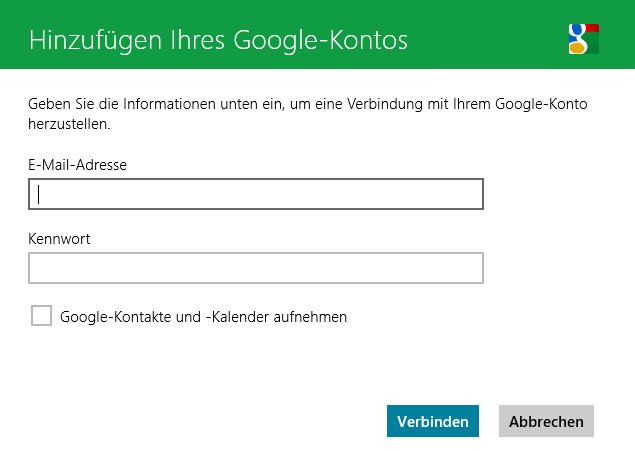
- Geben Sie jetzt Ihre Gmail-Adresse sowie das passende Kennwort ein.
- Falls Sie Ihre Google-Kontakte und den Kalender ebenfalls mit Windows 8 synchronisieren möchten, setzen Sie den entsprechenden Haken.
- Danach klicken Sie auf „Verbinden“.
Wenige Augenblicke später können Sie auf Ihren Posteingang zugreifen.