

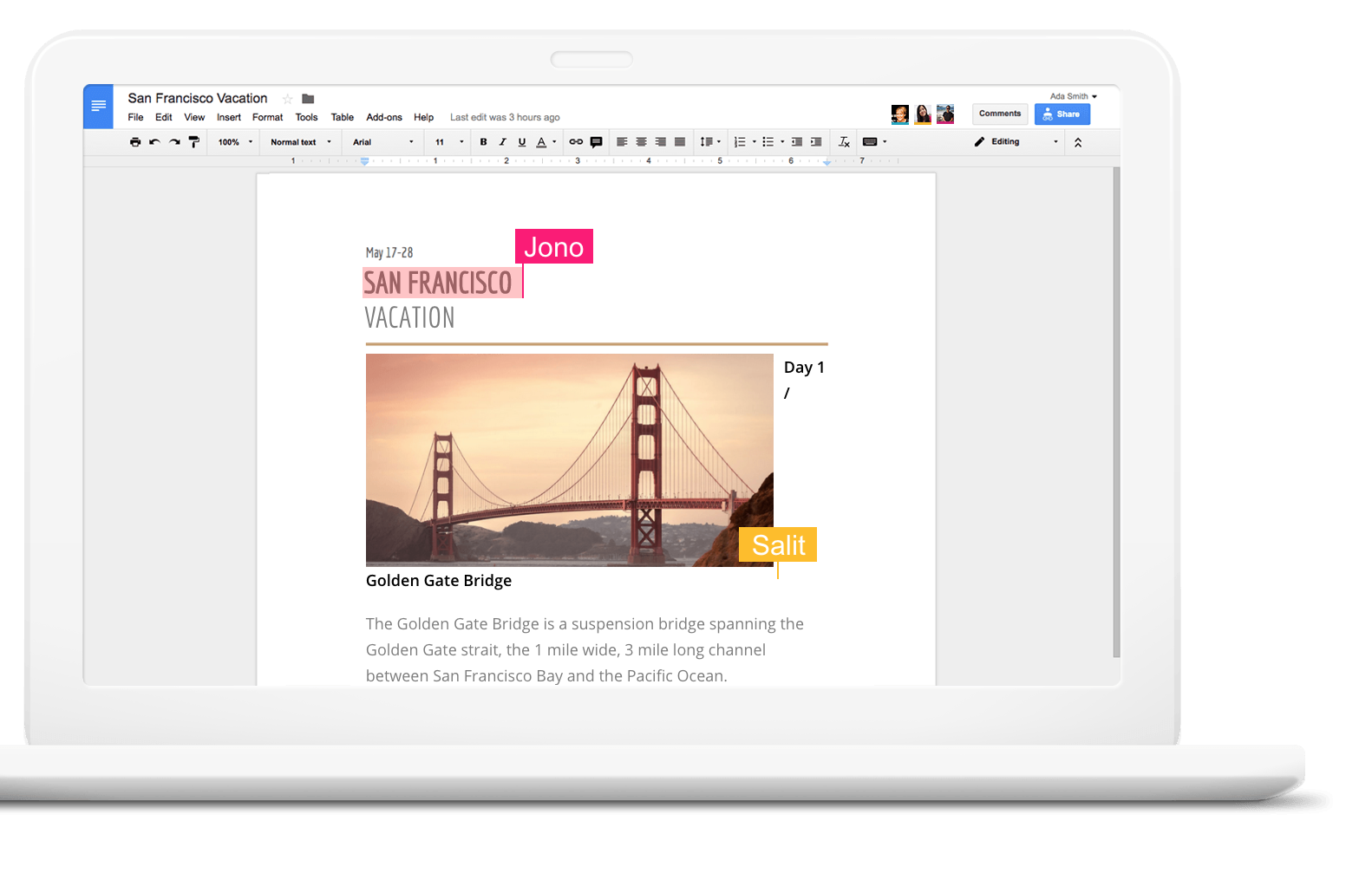
Wer Dokumente in Google Docs erstellt, bearbeitet und verwaltet weiß: Das Ganze funktioniert nur dann wunderbar, wenn der Rechner oder das Mobilgerät online ist. Doch es gibt einen Trick – dann lässt sich Google Docs auch offline nutzen.
Google stellt mit seinen Workspace-Apps nicht nur kostenlose Online-Tools zur Verfügung, sondern auch kostenlosen Speicherplatz für Dokumente und diverse Apps zum Bearbeiten derselben. Da alles in der Cloud landet, gilt: Wer Chrome, Firefox, Safari oder Edge nutzt, hat jederzeit vollen Zugriff auf alle selbst erstellten Dokumente, Tabellen oder Präsentationen. Nachteil: Wer unterwegs ist, so dass keine stabile Internetverbindung gewährleistet ist, kann die Arbeit mit Google Docs schnell nervig werden. Denn ohne Internet, keine Synchronisation der Daten.
Zum Glück gibt es auch dafür eine Lösung. Um die eigenen Dokumente auch offline problemlos nutzen zu können, muss lediglich eine einzige Einstellung vorgenommen werden. Dazu mit dem eigenen Google-Konto einloggen und docs.google.com öffnen.
Danach auf die drei Striche oben links klicken, um das Menü zu öffnen und hier Einstellungen wählen. Jetzt nur noch den Schieberegler neben Offline aktivieren, um Dokumente lokal zu speichern und auch ohne Internetverbindung bearbeiten zu können. Die Dateien bleiben dabei trotzdem auf dem neusten Stand, da sie sich automatisch synchronisieren, sobald euer Gerät Verbindung zum Internet hat.
Was funktioniert offline und was nicht?
Im Offline-Modus könnt ihr eure Dokumente problemlos öffnen, bearbeiten, formatieren und sogar neue Dokumente erstellen. Das gilt übrigens nicht nur für Google Docs, sondern auch für Sheets (Tabellenkalkulation) und Slides (Präsentationen). Allerdings gibt es einige Einschränkungen: Kommentare und Vorschläge anderer Nutzer werden erst angezeigt, wenn ihr wieder online seid. Auch das gleichzeitige Bearbeiten mit anderen fällt natürlich weg.
Besonders praktisch: Alle Änderungen, die ihr offline macht, werden automatisch gespeichert und synchronisiert sich nahtlos, sobald die Internetverbindung wieder steht. Das funktioniert mittlerweile so zuverlässig, dass ihr keine Angst vor Datenverlust haben müsst.
Grenzen der Offline-Nutzung
Google beschränkt den Offline-Zugang auf maximal 10.000 Dokumente oder 8 GB Speicherplatz – deutlich mehr als früher. Das reicht für die allermeisten Nutzer völlig aus. Wichtig: Die Offline-Funktion funktioniert nur im Browser, nicht in den mobilen Apps. Für Smartphones und Tablets gibt es separate Offline-Modi in den jeweiligen Google-Apps.
Alternative: Einzelne Dokumente herunterladen
Wer nur gelegentlich offline arbeiten möchte oder nicht den kompletten Offline-Modus aktivieren will, kann auch einzelne Dokumente gezielt offline verfügbar machen. Dazu einfach das gewünschte Dokument öffnen und auf das Offline-Symbol klicken (sieht aus wie eine kleine Wolke mit einem Pfeil). Das Dokument wird dann lokal gespeichert und ist auch ohne Internet zugänglich.
Alternativ könnt ihr Dokumente auch komplett herunterladen: Einfach im geöffneten Dokument auf Datei und dann Herunterladen klicken. Hier stehen verschiedene Formate zur Auswahl – von Microsoft Word über PDF bis hin zu OpenDocument.
Tipps für die optimale Offline-Nutzung
Damit die Offline-Funktion reibungslos läuft, solltet ihr ein paar Dinge beachten: Stellt sicher, dass euer Browser ausreichend Speicherplatz hat und regelmäßig geleert wird. Bei sehr großen Dokumenten mit vielen Bildern kann es etwas dauern, bis alles synchronisiert ist.
Außerdem empfiehlt es sich, wichtige Dokumente vor längeren Offline-Phasen einmal zu öffnen, damit sie garantiert lokal gespeichert sind. Google Docs lädt nämlich nur die Dokumente herunter, die ihr kürzlich verwendet habt.
Die Offline-Funktion von Google Docs hat sich in den letzten Jahren deutlich verbessert und ist mittlerweile eine echte Alternative zu lokalen Office-Programmen – zumindest für alle, die hauptsächlich im Browser arbeiten. Besonders für Teams, die viel unterwegs sind oder in Gegenden mit schlechter Internetverbindung arbeiten müssen, ist das Feature ein echter Gamechanger.
Zuletzt aktualisiert am 01.04.2026



