

Auf fast jedem Computer sind wichtige Daten gespeichert – von Familienfotos über Arbeitsdokumente bis hin zu wichtigen Passwörtern und digitalen Erinnerungen. Fällt das Gerät dann aus, etwa weil es kaputt ist und nicht mehr gestartet werden kann, ist guter Rat teuer. Wir zeigen bewährte und moderne Wege, wie ihr dennoch an eure Daten kommt.
Methode 1: Boot von Live-System
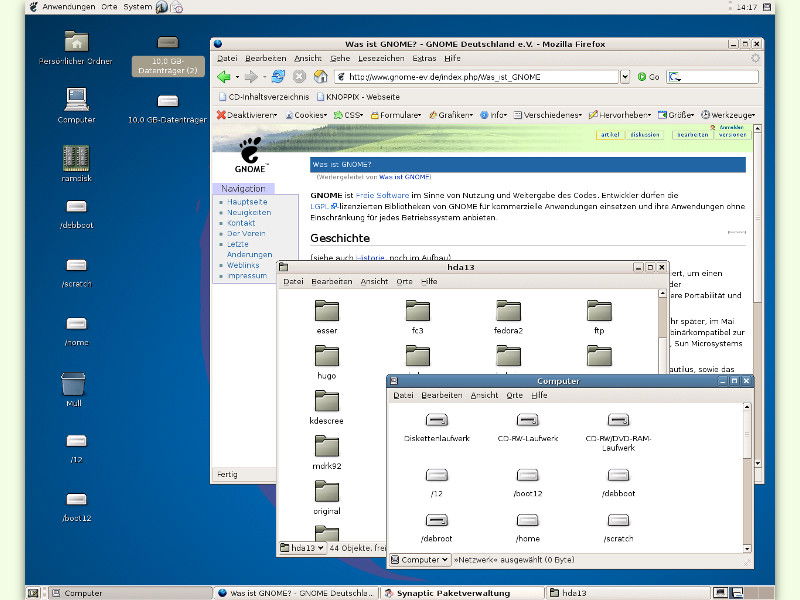
Im ersten Versuch solltet ihr von einer Linux-Live-CD oder einem Live-USB-Stick starten. Knoppix ist nach wie vor eine zuverlässige Option, aber mittlerweile gibt es modernere Alternativen wie Ubuntu Live oder Linux Mint Live, die sich einfach auf einen USB-Stick schreiben lassen.
Bei modernen UEFI-Systemen müsst ihr möglicherweise im BIOS den Secure Boot deaktivieren und Legacy-Boot aktivieren. Nach dem erfolgreichen Start öffnet ihr den Datei-Manager und könnt die Daten von der internen auf eine angeschlossene externe Festplatte oder SSD kopieren.
Methode 2: Festplatte ausbauen
Klappt der PC-Start auch mit einer Live-CD nicht, müsst ihr die Festplatte oder SSD des Geräts ausbauen. Bei modernen Laptops ist das oft komplizierter geworden, da viele SSDs mittlerweile fest verlötet sind – besonders bei ultraflachen Geräten. Bei Desktop-PCs und älteren Laptops funktioniert die Methode aber weiterhin gut.
Die ausgebaute Festplatte kommt in einen externen Wechsel-Rahmen, der zur Größe passt (bei Notebooks meist 2,5 Zoll, bei PCs 3,5 Zoll). Für moderne M.2-SSDs gibt es spezielle USB-Adapter. Diese können dann per USB-Kabel an einen anderen Computer angeschlossen werden.
Moderne Alternativen und Tools
Für technikaffine Nutzer gibt es mittlerweile professionelle Datenrettungstools wie Recuva, R-Studio oder PhotoRec, die auch von Live-Systemen aus funktionieren. Diese können teilweise sogar gelöschte oder beschädigte Dateien wiederherstellen.
Cloud-Backup-Dienste wie Google Drive, OneDrive oder Dropbox haben das Problem der Datenrettung für viele Nutzer stark entschärft. Wer seine wichtigsten Daten automatisch synchronisiert, muss im Ernstfall nur noch an aktuelle lokale Dateien ran.
Was bei SSDs zu beachten ist
Moderne SSDs mit aktivierter Verschlüsselung (BitLocker, FileVault) stellen eine besondere Herausforderung dar. Ohne den korrekten Entschlüsselungskey oder das ursprüngliche System sind die Daten oft nicht mehr zugänglich. Hier hilft nur eine vorherige Sicherung der Recovery-Keys.
Bei NVMe-SSDs solltet ihr außerdem beachten, dass diese sehr empfindlich auf elektrostatische Entladungen reagieren. Der Umbau sollte unbedingt einem Fachmann überlassen werden, weil die Bauteile sonst Schaden nehmen können.
Vorbeugende Maßnahmen
Die beste Datenrettung ist die, die man nicht braucht. Richtet automatische Backups ein – sei es auf eine externe Festplatte, ins NAS oder in die Cloud. Windows 11 und macOS bieten dafür eingebaute Lösungen. Für wichtige Dokumente solltet ihr die 3-2-1-Regel befolgen: 3 Kopien der Daten, auf 2 verschiedenen Medientypen, mit 1 Kopie offsite.
Für Unternehmen sind professionelle Backup-Lösungen wie Acronis True Image oder Veeam mittlerweile unverzichtbar geworden. Private Nutzer fahren mit OneDrive oder iCloud oft schon sehr gut.
Wann zum Profi?
Bei physischen Schäden an der Festplatte – erkennbar an klackernden Geräuschen oder wenn das Laufwerk gar nicht mehr erkannt wird – solltet ihr sofort einen professionellen Datenrettungsdienst kontaktieren. Eigene Rettungsversuche können die Schäden verschlimmern und eine professionelle Wiederherstellung unmöglich machen.
Mit diesen Methoden kommt ihr in den meisten Fällen an eure wichtigen Daten – und mit der richtigen Backup-Strategie müsst ihr euch künftig keine Sorgen mehr machen.
https://www.knopper.net/knoppix-mirrors/
Zuletzt aktualisiert am 07.04.2026



