

Zum Suchen nach großen Dateien auf der Festplatte des Macs gibt es viele Tools: zum Beispiel CleanMyMac X, DiskSight, Disk Utility, GrandPerspective oder CleanMaster. Es geht aber auch viel einfacher und ganz ohne zusätzliche Programme direkt per Finder.
Mit der Mac-Suchfunktion lassen sich nicht mehr benötigte Dateien, die aber viel Platz belegen, mit Leichtigkeit aufspüren und entfernen. Das funktioniert sowohl in macOS Sonoma als auch in den neuesten Versionen macOS Sequoia und macOS 15.3.
Schritt-für-Schritt: Große Dateien mit dem Finder finden
- Zunächst ein neues Finder-Fenster öffnen.
- Nun die Tasten [cmd]+[F] drücken und so die Suchfunktion erreichen.
- Den Suchbereich auf Diesen Mac festlegen.
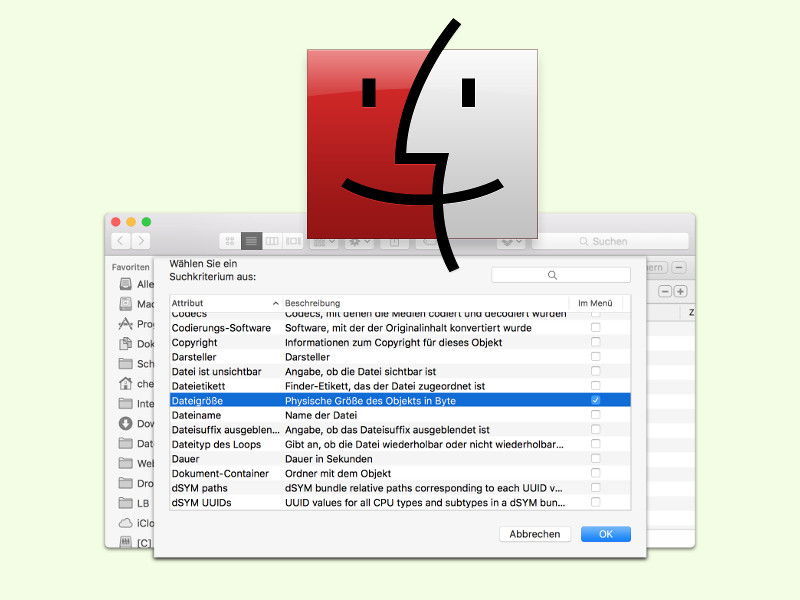
- Darunter als Such-Kriterium die Dateigröße festlegen, dazu das Klappfeld Art öffnen und ganz unten auf Andere … klicken. Dann in der Zeile Dateigröße den Haken in der Spalte Im Menü setzen und mit OK bestätigen.
- Nun den Vergleichswert für die Dateigröße auf Ist größer als festlegen und dahinter die gewünschte Mindestgröße einstellen, etwa 1 GB oder 500 MB.
- Sofort erscheinen in der Ansicht darunter passende Riesendateien, die von dort per Knopfdruck gelöscht werden können.
Weitere Suchoptionen für effektive Speicherplatz-Analyse
Der Finder bietet noch weitere nützliche Suchkriterien, die euch bei der Speicherplatz-Optimierung helfen:
Nach Datum filtern: Kombiniert die Dateigrößen-Suche mit dem Kriterium „Zuletzt geändert“ oder „Erstellt“. So findet ihr alte, große Dateien, die ihr möglicherweise vergessen habt. Besonders hilfreich sind dabei Dateien, die älter als sechs Monate oder ein Jahr sind.
Nach Dateityp einschränken: Erweitert eure Suche um spezielle Dateitypen. Videos (MOV, MP4, AVI) und hochauflösende Bilder (RAW, TIFF, PSD) sind oft die größten Speicherfresser. Wählt dazu im Dropdown „Art“ den entsprechenden Dateityp aus.
Systemordner ausschließen: Um versehentliches Löschen von wichtigen Systemdateien zu vermeiden, könnt ihr den Suchbereich auf bestimmte Ordner beschränken – etwa nur auf den Benutzerordner oder spezifische Verzeichnisse wie Downloads, Dokumente oder Desktop.
Smart Folders: Automatisierte Überwachung
Besonders praktisch sind Smart Folders (intelligente Ordner), die eure Suchkriterien dauerhaft speichern. Nach der Einrichtung eurer Dateigröße-Suche klickt auf „Sichern“ und gebt dem Smart Folder einen Namen wie „Große Dateien >1GB“.
Dieser Ordner erscheint dann in der Finder-Seitenleiste und zeigt automatisch alle aktuellen Treffer an – perfekt für regelmäßige Speicherplatz-Checks.
macOS-eigene Speicherverwaltung nutzen
Seit macOS Sierra gibt es auch die integrierte Speicherverwaltung. Öffnet dazu das Apple-Menü > „Über diesen Mac“ > „Speicher“ > „Verwalten“. Hier findet ihr Empfehlungen zur Speicheroptimierung und könnt große Dateien kategorisch betrachten.
Die Funktion „Papierkorb automatisch leeren“ und „In iCloud Store“ können zusätzlich dabei helfen, dauerhaft Platz zu schaffen, ohne manuell suchen zu müssen.
Häufige Speicherfresser identifizieren
Typische Kandidaten für große, oft unnötige Dateien sind:
- Downloads-Ordner: Installer, DMG-Dateien und heruntergeladene Videos sammeln sich hier an
- Video-Projekte: Final Cut Pro, iMovie und Adobe Premiere hinterlassen oft gigabyte-große Projektdateien und Render-Cache
- Fotos und Videos: Besonders 4K-Videos und RAW-Fotos von modernen Kameras und iPhones
- Backup-Dateien: Time Machine Snapshots, iTunes-Backups alter iOS-Geräte
- Cache-Ordner: Browser-Cache, App-Cache und temporäre Dateien
Vorsichtsmaßnahmen beim Löschen
Bevor ihr große Dateien endgültig löscht, solltet ihr diese Punkte beachten:
Backup erstellen: Bei wichtigen Projekten oder Dokumenten erstellt vorher ein Backup auf einer externen Festplatte oder in der Cloud.
Papierkorb nutzen: Löscht Dateien zunächst in den Papierkorb, statt sie sofort endgültig zu entfernen. So könnt ihr sie bei Bedarf wiederherstellen.
Systemdateien meiden: Löscht niemals Dateien aus den Ordnern /System, /Library oder /usr, auch wenn sie groß erscheinen.
Die Finder-Suche ist somit eine mächtige, kostenlose Alternative zu Third-Party-Tools und reicht für die meisten Anwendungsfälle völlig aus.
Zuletzt aktualisiert am 10.04.2026



