

Wenn der Speicherplatz auf eurem Windows-Gerät knapp wird, müsst ihr nicht gleich ein neues kaufen. Moderne Windows-Apps, Spiele und sogar einige Desktop-Programme lassen sich problemlos auf externe Laufwerke verschieben – und das System läuft wieder flüssig.
Speichermangel führt nicht nur zu langsamen Startzeiten und ruckelnden Anwendungen, sondern kann auch Windows-Updates blockieren. Besonders auf Tablets, Ultrabooks oder Gaming-Handhelds mit begrenztem internen Speicher wird das schnell zum Problem. Die gute Nachricht: Ihr müsst nicht alle eure liebgewonnenen Apps und Spiele löschen.
Welche externen Laufwerke funktionieren?
Praktisch jedes externe Speichermedium eignet sich dafür: USB-Sticks, externe Festplatten, SSDs oder SD-Karten. Für Apps reicht oft schon ein schneller USB-Stick, für Spiele solltet ihr aber mindestens eine SSD verwenden – sonst werden die Ladezeiten unerträglich lang. Achtet darauf, dass das externe Laufwerk mit NTFS formatiert ist, da FAT32 Dateien über 4 GB nicht unterstützt.
Apps in Windows 11 verschieben
In Windows 11 hat Microsoft die Funktion deutlich verbessert. Geht zu Einstellungen > Apps > Installierte Apps. Klickt auf die drei Punkte neben der App, die ihr verschieben möchtet, und wählt „Verschieben“. Windows zeigt euch alle verfügbaren Laufwerke an – wählt euer externes Laufwerk aus und bestätigt.
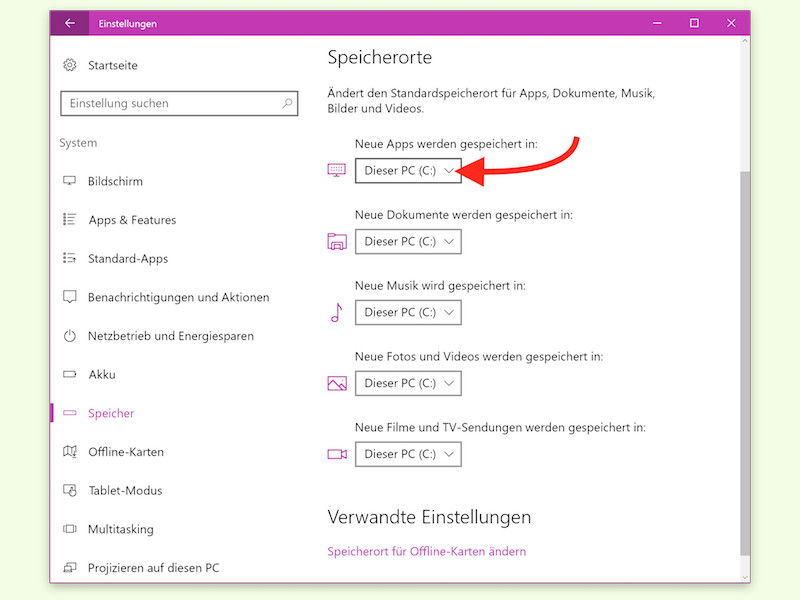
Für größere Aktionen geht zu Einstellungen > System > Speicher > Erweiterte Speichereinstellungen > Wo neue Inhalte gespeichert werden. Hier könnt ihr festlegen, dass neue Apps automatisch auf dem externen Laufwerk installiert werden.
Steam-Spiele clever verwalten
Gamer kennen das Problem: Moderne Spiele verschlingen oft 100 GB oder mehr. Steam bietet seit Jahren eine elegante Lösung. Geht in Steam zu Einstellungen > Downloads > Steam-Bibliotheksordner. Klickt auf das „+“-Symbol und wählt einen Ordner auf eurem externen Laufwerk. Bei neuen Installationen könnt ihr dann auswählen, wo das Spiel gespeichert werden soll.
Bereits installierte Spiele verschiebt ihr über die Bibliothek: Rechtsklick auf das Spiel, Eigenschaften > Installierte Dateien > Installationsordner verschieben. Steam übernimmt den Rest automatisch.
Xbox Game Pass und Microsoft Store
Der Xbox Game Pass hat sich zu einer der wichtigsten Gaming-Plattformen entwickelt. Diese Spiele lassen sich genauso wie andere Microsoft Store-Apps verschieben. Geht zu Einstellungen > Apps > Installierte Apps, sucht das gewünschte Game Pass-Spiel und klickt auf „Verschieben“.
Alternativ öffnet ihr die Xbox-App, geht zu „Meine Sammlung“, klickt auf die drei Punkte beim gewünschten Spiel und wählt „Verwalten“. Hier könnt ihr nicht nur verschieben, sondern auch Add-ons und Updates verwalten.
Desktop-Programme: Geht das auch?
Klassische Desktop-Programme (.exe-Dateien) sind komplizierter, da sie oft Registry-Einträge und Abhängigkeiten im System-Ordner haben. Einige moderne Tools wie Steam, aber auch Programme wie Portable Apps, laufen jedoch problemlos von externen Laufwerken.
Für hartnäckige Fälle gibt es Tools wie „Application Mover“ oder „Steam Mover“, die auch ältere Programme auf externe Laufwerke verschieben können. Das funktioniert aber nicht bei allen Programmen und sollte nur von erfahrenen Nutzern gemacht werden.
Performance-Tipps für externes Gaming
Damit Spiele vom externen Laufwerk flüssig laufen, solltet ihr ein paar Dinge beachten:
- Verwendet mindestens USB 3.0, besser USB 3.1 oder USB-C
- SSDs sind Pflicht für aktuelle Spiele
- Schließt das Laufwerk direkt am PC an, nicht über einen USB-Hub
- Defragmentiert regelmäßig (nur bei klassischen Festplatten)
- Nutzt Windows‘ „Optimierung für bessere Leistung“ in den USB-Einstellungen
Automatische Sicherung nicht vergessen
Externe Laufwerke können kaputtgehen oder verloren werden. Aktiviert die Windows-Sicherung für wichtige Apps und Spielstände. Viele Spiele synchronisieren Spielstände ohnehin mit der Cloud – bei Steam über Steam Cloud, bei Xbox-Spielen automatisch.
Fazit: Mehr Platz ohne Kompromisse
Das Verschieben von Apps und Spielen auf externe Laufwerke ist heute so einfach wie nie. Windows 11 macht es noch komfortabler als die Vorgängerversionen, und auch Gaming-Plattformen haben ihre Tools deutlich verbessert. Mit einer schnellen externen SSD merkt ihr oft gar keinen Unterschied zur internen Festplatte – aber euer System läuft wieder rund.
Zuletzt aktualisiert am 07.04.2026



