

Microsoft 365 und iCloud haben eine komplizierte Beziehung – besonders wenn ihr euren Dokumente-Ordner in der iCloud synchronisiert. Was auf dem Papier praktisch klingt, führt in der Praxis oft zu nervenaufreibenden Fehlermeldungen in Word und anderen Office-Anwendungen.
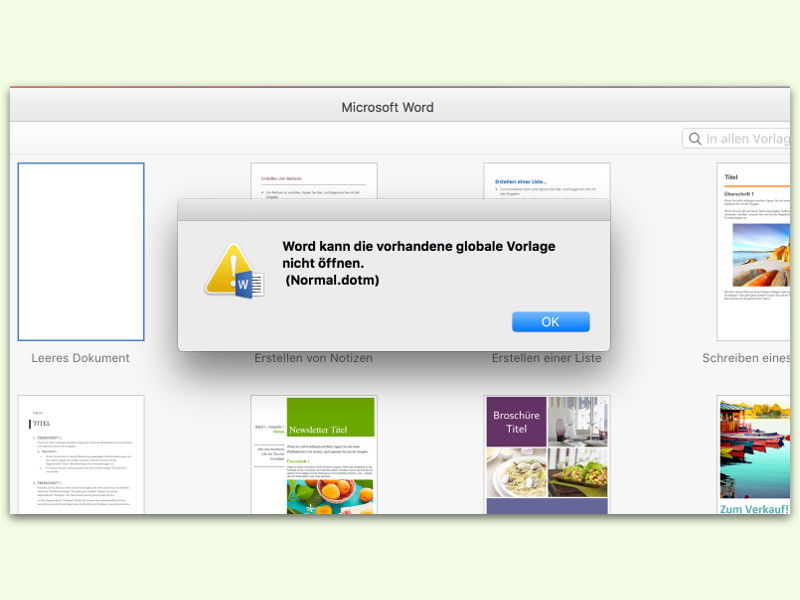
Das Kernproblem: Microsoft 365 (ehemals Office 365) kommt auch in der aktuellen Version 2025/2026 nicht sauber mit Vorlagen-Ordnern in der iCloud klar. Besonders die wichtige Normal.dotm-Datei, die als Standard-Vorlage für alle neuen Word-Dokumente dient, sorgt für Ärger. Word kann diese Datei nicht ordnungsgemäß in der iCloud speichern oder darauf zugreifen, was zu kryptischen Fehlermeldungen beim Programmstart führt.
Typische Fehlermeldungen erkennen
Ihr erkennt das Problem an Meldungen wie „Normal.dotm konnte nicht gespeichert werden“, „Zugriff auf Vorlage verweigert“ oder „Dokument ist gesperrt“. Diese erscheinen meist direkt beim Word-Start oder wenn ihr ein neues Dokument erstellen wollt. Der Grund: iCloud und Microsoft 365 kämpfen um die Kontrolle über die Vorlagen-Dateien.
Die bewährte Lösung Schritt für Schritt
Glücklicherweise lässt sich das Problem mit wenigen Handgriffen dauerhaft lösen:
- Zunächst den Ordner für eigene Office-Vorlagen aus dem Ordner Dokumente an einen anderen lokalen Speicherort verschieben.
- Jetzt Word starten und die Fehler ignorieren.
- Nun oben auf Word, Einstellungen, Datei-Speicherorte klicken.
- Hier den Pfad zum soeben verschobenen Ordner hinterlegen.
- Jetzt wird Word noch beendet und dann neu geöffnet.
Alternative Lösungsansätze für hartnäckige Fälle
Sollte die Standard-Lösung nicht funktionieren, gibt es weitere Tricks: In den neuesten Microsoft 365-Versionen könnt ihr in den Cloud-Einstellungen explizit festlegen, welche Ordner nicht mit der iCloud synchronisiert werden sollen. Geht dazu in die Systemeinstellungen unter „Apple ID“ → „iCloud“ → „iCloud Drive“ → „Optionen“ und entfernt den Haken bei „Schreibtisch- & Dokumenteordner“.
Alternativ erstellt ihr einen separaten lokalen Ordner nur für Office-Vorlagen außerhalb des iCloud-Bereichs. Dieser sollte sich idealerweise direkt im Benutzerordner befinden, etwa unter ~/Office-Vorlagen.
Präventive Maßnahmen für reibungslose Synchronisation
Um zukünftige Konflikte zu vermeiden, empfiehlt sich eine klare Trennung: Nutzt die iCloud für fertige Dokumente, aber bewahrt Vorlagen und andere Office-spezifische Dateien lokal auf. Microsoft selbst empfiehlt diese Vorgehensweise, da OneDrive (Microsofts eigener Cloud-Dienst) besser mit Office-Anwendungen harmoniert.
Für Teams, die sowohl Macs als auch PCs nutzen, bietet sich OneDrive als einheitliche Lösung an. Die Integration in Microsoft 365 ist nahtlos, und Vorlagen-Probleme gehören der Vergangenheit an.
Was bringt die Zukunft?
Microsoft arbeitet kontinuierlich an der Verbesserung der macOS-Integration. Die neuesten Beta-Versionen von Microsoft 365 zeigen Fortschritte bei der iCloud-Kompatibilität, aber ein vollständig reibungsloser Betrieb ist noch nicht erreicht. Apple und Microsoft haben zwar ihre Zusammenarbeit intensiviert, aber bei den tieferliegenden Systemfunktionen hakt es weiterhin.
Die gute Nachricht: Die beschriebene Lösung funktioniert zuverlässig und dauerhaft. Einmal korrekt eingerichtet, könnt ihr sowohl die Vorteile der iCloud-Synchronisation als auch die volle Office-Funktionalität nutzen, ohne euch mit nervigen Fehlermeldungen herumschlagen zu müssen.
Zusätzliche Tipps für Office-Power-User
Expertentipp für Vielnutzer: Erstellt Backups eurer wichtigsten Vorlagen, bevor ihr Änderungen an den Datei-Speicherorten vornehmt. So könnt ihr im Notfall schnell zur ursprünglichen Konfiguration zurückkehren.
Achtet außerdem darauf, dass beide Programme – Word und iCloud – stets aktuell sind. Microsoft veröffentlicht regelmäßig Updates, die die macOS-Kompatibilität verbessern, während Apple die iCloud-Synchronisation kontinuierlich optimiert.
Zuletzt aktualisiert am 07.04.2026



