

Gibt ein Notebook seinen Geist auf, liegt das nur selten an der Festplatte. Nur – wie kommen Sie an Ihre Daten, wenn das Gerät nicht mehr bootet? Die Lösung ist einfach: Nutzen Sie die Festplatte einfach extern.
Hinweis: Das Öffnen des Notebook-Gehäuses kann Einfluss auf die Garantie haben. Bitte führen Sie diesen Tipp nur aus, wenn Sie unbedingt auf die Daten der Festplatte zugreifen müssen, obwohl das Notebook einen Hardwareschaden hat.
SATA vs. NVMe – Festplattentyp erkennen
Bevor ihr loslegt, müsst ihr wissen, welchen Festplattentyp euer Notebook nutzt. Moderne Geräte setzen meist auf NVMe M.2 SSDs – kleine, rechteckige Speicherriegel, die direkt auf das Mainboard gesteckt werden. Ältere Notebooks verwenden noch SATA-Festplatten oder SATA-SSDs im 2,5-Zoll-Format.
Die Unterscheidung ist wichtig, weil ihr für jeden Typ unterschiedliche Adapter braucht. NVMe-Laufwerke sind deutlich schneller (bis zu 7.000 MB/s bei PCIe 4.0), während SATA-SSDs bei maximal 600 MB/s gedeckelt sind.
SATA-Festplatten extern nutzen
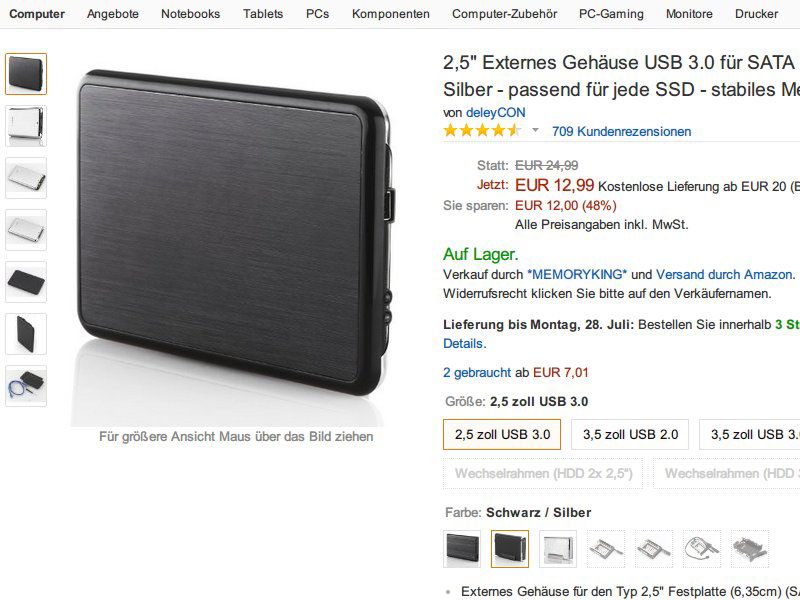
Interne Notebook-Platten im SATA-Standard verwenden einen speziellen Anschluss zur Datenübertragung. Da externe SATA-Anschlüsse selten sind, besorgt ihr euch ein USB-Gehäuse, in das ihr die SATA-Festplatte einsetzen könnt. Solche Gehäuse gibt es für wenig Geld bei Media Markt, Saturn oder bei Amazon.
Achtet beim Kauf auf USB 3.2 Gen 2 oder USB-C-Anschlüsse – die bieten deutlich höhere Übertragungsraten als ältere USB 2.0-Varianten. Gute Gehäuse kosten zwischen 15 und 30 Euro und unterstützen sowohl 2,5-Zoll-SSDs als auch klassische Festplatten.
NVMe M.2 SSDs extern verwenden
Für moderne NVMe M.2 SSDs braucht ihr spezielle USB-Adapter oder Gehäuse. Diese gibt es in verschiedenen Ausführungen:
- USB-C-Adapter: Kompakte Lösung für den mobilen Einsatz, ab 20 Euro
- USB-Gehäuse: Bietet besseren Schutz und oft bessere Kühlung, 25-50 Euro
- Thunderbolt 4-Gehäuse: Maximale Performance, aber teurer (ab 80 Euro)
Wichtig: Achtet auf die M.2-Größe (meist 2280 = 22mm breit, 80mm lang) und den Schlüssel-Typ (M-Key für NVMe). Die meisten modernen Adapter unterstützen beide gängigen Standards.
Schritt-für-Schritt-Anleitung
- Notebook öffnen: Schraubt die Bodenplatte ab (meist Kreuzschlitz-Schrauben)
- Festplatte lokalisieren: SATA-Platten sind größer, NVMe-SSDs winzig und flach
- Vorsichtig entfernen: Bei SATA das Kabel abziehen, bei NVMe die Schraube lösen
- In Adapter einsetzen: Darauf achten, dass die Kontakte sauber einrasten
- An Computer anschließen: Das System erkennt die Platte automatisch
Datenrettung und Zugriffsprobleme
Manchmal ist der Zugriff nicht sofort möglich – etwa wenn die ursprüngliche Festplatte verschlüsselt war (BitLocker bei Windows). In diesem Fall braucht ihr den Entschlüsselungsschlüssel, der oft im Microsoft-Konto gespeichert ist.
Bei Linux-Systemen mit LUKS-Verschlüsselung müsst ihr das Passwort eingeben. macOS-verschlüsselte Laufwerke (FileVault) lassen sich nur an einem anderen Mac entschlüsseln.
Performance und Zukunftssicherheit
Die extern genutzten Laufwerke erreichen je nach Adapter unterschiedliche Geschwindigkeiten:
- USB 3.2 Gen 1: bis 500 MB/s
- USB 3.2 Gen 2: bis 1.000 MB/s
- USB 4/Thunderbolt 4: bis 2.800 MB/s
Für NVMe-SSDs lohnt sich ein hochwertiger Adapter, da ihr sonst viel Performance verschenkt. Bei klassischen SATA-SSDs reicht USB 3.2 Gen 1 völlig aus.
Fazit: Einfache Datenrettung
Die externe Nutzung interner Festplatten ist oft die letzte Rettung für wichtige Daten. Mit den richtigen Adaptern funktioniert’s problemlos und kostet wenig. Besonders praktisch: Die so gewonnenen externen Laufwerke könnt ihr dauerhaft als Backup-Speicher oder mobile Datenlager nutzen.
Zuletzt aktualisiert am 18.04.2026



