

Beim Öffnen einer neuen Website legt der mobile Safari-Browser von iOS automatisch einen neuen Tab an. So sammeln sich mit der Zeit immer mehr Tabs an – manchmal sind es 50, 100 oder sogar noch mehr geöffnete Seiten. Dann ist es höchste Zeit, da gründlich aufzuräumen.
Die Funktion zum Schließen mehrerer Tabs ist etwas versteckt, dafür aber umso nützlicher. Wer sie einmal kennt, kann damit nämlich jede Menge Zeit sparen. Denn alle Website-Tabs auf einmal zu beenden geht viel schneller, als manuell bei jedem Tab auf das X zu tippen.
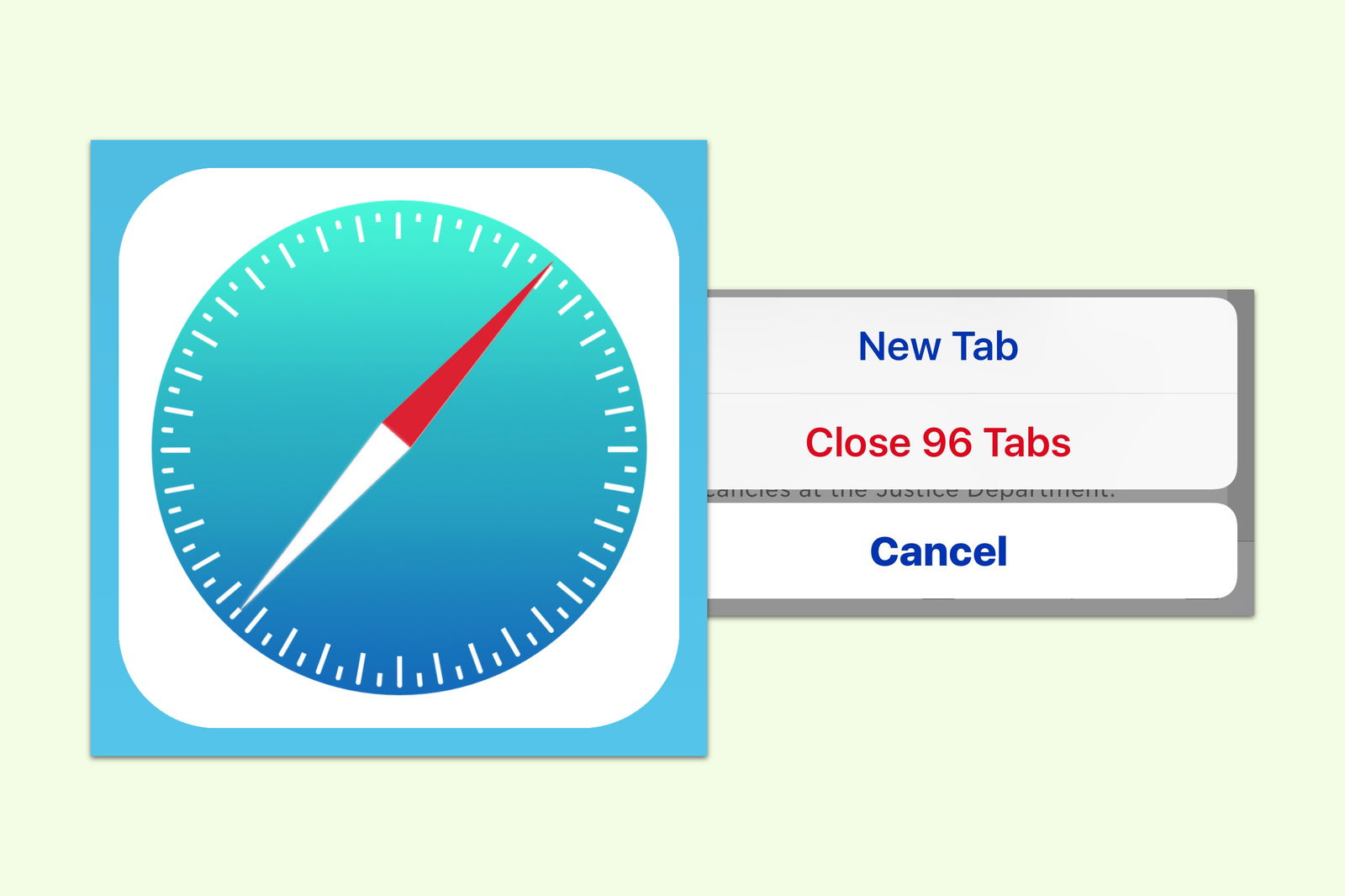
Alle Tabs im Safari-Browser von iOS lassen sich auf einen Schlag beenden, indem zuerst auf das Tab-Symbol gedrückt wird, bis ein Menü erscheint. Hier dann Tabs schließen auswählen. Dabei blendet das System auch die Anzahl der geöffneten Tabs ein.
Erweiterte Tab-Verwaltung in Safari
Seit iOS 15 bietet Safari noch mehr Möglichkeiten für die Tab-Verwaltung. Mit den Tab-Gruppen könnt ihr eure geöffneten Tabs thematisch organisieren. Das ist besonders praktisch, wenn ihr zwischen verschiedenen Projekten oder Interessensgebieten wechselt. Erstellt einfach verschiedene Gruppen wie „Arbeit“, „Shopping“ oder „Recherche“ und sortiert eure Tabs entsprechend.
Um eine neue Tab-Gruppe zu erstellen, tippt auf das Tab-Symbol und dann auf „Neue leere Tab-Gruppe“ oder „Tab-Gruppe aus X Tabs“. Die Tab-Gruppen synchronisieren sich automatisch über iCloud zwischen all euren Apple-Geräten – was ihr am iPhone öffnet, findet ihr auch am Mac oder iPad wieder.
Clevere Shortcuts für Power-User
Für noch mehr Effizienz gibt es weitere praktische Tricks: Wenn ihr nur die Tabs der aktuellen Gruppe schließen wollt, geht das über das Drei-Punkte-Menü in der Tab-Übersicht. Dort findet ihr die Option „X Tabs schließen“ – wobei X die Anzahl der Tabs in der aktuellen Gruppe ist.
Ein Druck auf das Pluszeichen für einen neuen Tab öffnet standardmäßig eure Startseite oder Favoriten. Wollt ihr direkt eine bestimmte Seite öffnen, könnt ihr auch die Adresszeile antippen und gleich lostippen – Safari schlägt automatisch passende Ergebnisse vor.
Tabs automatisch schließen lassen
Wer regelmäßig vergisst, alte Tabs zu schließen, kann Safari so konfigurieren, dass es das automatisch erledigt. In den Einstellungen unter „Safari“ findet ihr die Option „Tabs schließen“. Hier könnt ihr wählen zwischen „Nach einem Tag“, „Nach einer Woche“ oder „Nach einem Monat“. Das hält euren Browser automatisch sauber, ohne dass ihr daran denken müsst.
Besonders praktisch: Safari merkt sich dabei eure wichtigen Tabs. Seiten, die ihr häufig besucht oder die länger geöffnet waren, werden bevorzugt behandelt und nicht so schnell automatisch geschlossen.
Performance und Akkulaufzeit verbessern
Viele offene Tabs können durchaus die Performance eures iPhones beeinträchtigen und den Akku schneller leeren. Jeder Tab verbraucht Arbeitsspeicher, und manche Websites laden im Hintergrund weiter Inhalte nach oder spielen Videos ab. Ein regelmäßiges Aufräumen sorgt dafür, dass euer Gerät flüssiger läuft.
Moderne iPhones ab dem iPhone 12 kommen zwar mit deutlich mehr Arbeitsspeicher aus als frühere Generationen, aber auch hier gilt: Ordnung schadet nie. Safari ist mittlerweile sehr effizient darin, inaktive Tabs „einzufrieren“ und deren Ressourcenverbrauch zu minimieren, aber komplett geschlossene Tabs sind noch sparsamer.
Tab-Suche für Vielnutzer
Wenn ihr trotz allem viele Tabs offen habt und einen bestimmten Tab sucht, hilft die integrierte Tab-Suche. In der Tab-Übersicht könnt ihr oben ins Suchfeld tippen und nach Seitentiteln oder URLs suchen. Das ist deutlich schneller als manuell durch dutzende Tabs zu scrollen.
Alternativ könnt ihr auch Siri nutzen: „Hey Siri, zeige mir meine Safari-Tabs“ öffnet direkt die Tab-Übersicht. Besonders praktisch, wenn ihr gerade nicht beide Hände frei habt.
Zuletzt aktualisiert am 04.04.2026



