

Mit der Night Shift-Funktion werden die Farben des iPhone- und iPad-Bildschirms auf ein wärmeres Farb-Spektrum angepasst. So gibt der Monitor weniger Blau-Töne ab, was ein Arbeiten spätabends und nachts deutlich erleichtert und eure Augen schont.
Night Shift ist seit iOS 9.3 verfügbar und mittlerweile Standard auf allen modernen iPhones – von den neuesten iPhone 15 Pro-Modellen bis hin zu älteren Geräten. Die Funktion kann entweder manuell ein- und ausgeschaltet werden, oder ihr aktiviert eine intelligente Automatik, die das je nach Uhrzeit und Standort selbst erledigt.
Schnellzugriff über das Kontrollzentrum
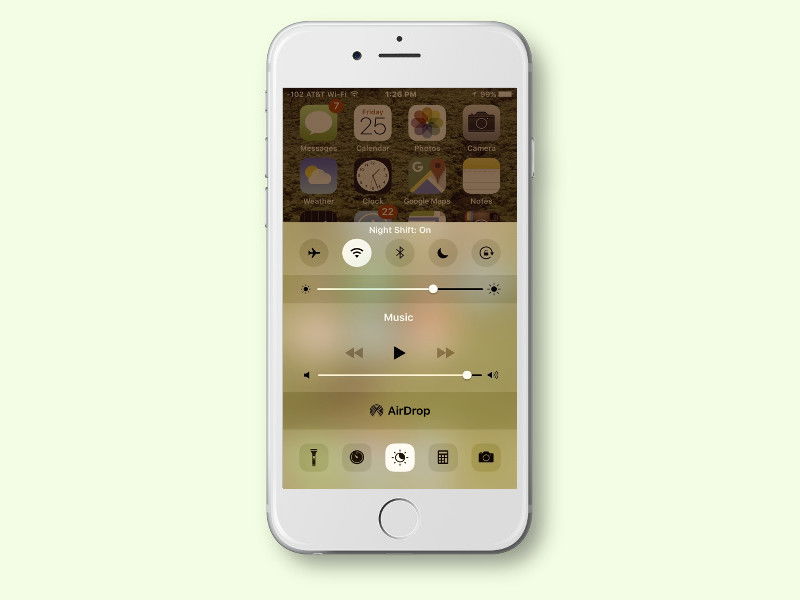
Am schnellsten lässt sich Night Shift über das Kontrollzentrum aktivieren. Bei iPhones mit Face ID (iPhone X und neuer) wischt ihr von der oberen rechten Ecke nach unten. Bei iPhones mit Home-Button zieht ihr vom unteren Bildschirmrand nach oben. Dort findet ihr das charakteristische Sonne-/Mond-Symbol, meist in der unteren Zeile der Schnellzugriffe.
Ein Tipp auf das Symbol schaltet sofort zwischen normalem und Night Shift-Modus um. Der Bildschirm wird merklich wärmer und gelblicher – das ist normal und gewollt.
Erweiterte Einstellungen und Automatik
Für mehr Kontrolle geht ihr in die Einstellungen unter „Bildschirm & Helligkeit“ > „Night Shift“. Hier könnt ihr die Automatik konfigurieren, die standardmäßig bei Sonnenuntergang aktiviert und bei Sonnenaufgang deaktiviert wird. Das iPhone nutzt dafür GPS-Daten und Zeitzone.
Alternativ lässt sich auch ein individueller Zeitplan festlegen – praktisch für Schichtarbeiter oder Nachteulen. Der Farbtemperatur-Regler ermöglicht es, die Intensität anzupassen: Von „weniger warm“ bis „wärmer“ könnt ihr den Effekt euren Vorlieben anpassen.
Warum Night Shift wirklich funktioniert
Der wissenschaftliche Hintergrund: Blaues Licht unterdrückt die Produktion von Melatonin, dem Schlafhormon. Smartphones und Tablets strahlen besonders viel blaues Licht ab. Night Shift filtert diese Anteile heraus und verschiebt das Spektrum in Richtung warmer Rot- und Gelbtöne.
Studien zeigen, dass die Verwendung von Blaulichtfiltern tatsächlich zu besserem Schlaf führen kann – vorausgesetzt, ihr nutzt sie konsequent ab etwa zwei Stunden vor dem Zubettgehen.
Integration mit anderen Apple-Features
Night Shift arbeitet nahtlos mit anderen iOS-Features zusammen. So berücksichtigt es automatisch die Zeitzone bei Reisen und passt sich an Sommerzeit-Umstellungen an. Auch mit dem Fokus-Modus lässt sich Night Shift koppeln: Aktiviert automatisch den „Schlaf“-Fokus, kann Night Shift gleichzeitig eingeschaltet werden.
Bei neueren iPhone-Modellen mit Always-On-Display (iPhone 14 Pro und 15 Pro) wirkt Night Shift auch auf den Sperrbildschirm, was für konsistenten Augenschutz sorgt.
Tipps für optimale Nutzung
Achtet darauf, Night Shift nicht beim Bearbeiten von Fotos oder Videos zu verwenden – die veränderte Farbdarstellung kann zu falschen Korrekturen führen. Für kreative Arbeiten solltet ihr den Modus temporär deaktivieren.
Bei sehr hellen Umgebungen am Tag kann Night Shift die Lesbarkeit beeinträchtigen. Das Kontrollzentrum macht es aber einfach, schnell zwischen den Modi zu wechseln.
Alternative: Automatischer Modus nutzen
Die Automatik ist meist die beste Lösung: Sie aktiviert Night Shift basierend auf eurem Standort und der aktuellen Uhrzeit. Das iPhone lernt sogar eure Gewohnheiten und kann die Aktivierung entsprechend anpassen.
Für Nutzer, die regelmäßig bis spät arbeiten, empfiehlt sich eine Aktivierung bereits ab 18 Uhr – das gibt den Augen mehr Zeit, sich anzupassen und bereitet den Körper sanft auf die Nachtruhe vor.
Night Shift ist ein kleines, aber wirkungsvolles Feature, das Apple stillschweigend zu einem Standard gemacht hat. Die einfache Bedienung über das Kontrollzentrum macht es zum praktischen Begleiter für alle, die auch abends und nachts produktiv am iPhone oder iPad arbeiten möchten.
Zuletzt aktualisiert am 09.04.2026



