

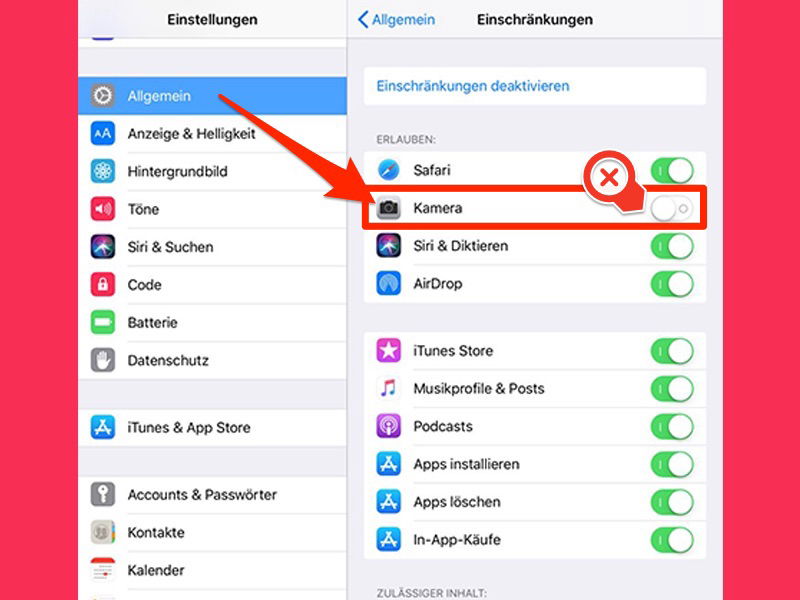
Die meisten Smartphones bieten die Möglichkeit, die Kamera direkt aus dem Sperrbildschirm heraus zu öffnen. Das soll schnelle Schnappschüsse ermöglichen, ohne unnötig Zeit durch die Entsperrung zu verlieren. So nützlich diese Funktion auch ist, sie ermöglicht auch jedem anderen, der das Smartphone in die Hände bekommt, ohne Code auf die Kamera zuzugreifen.
Bei iPhones ist das besonders kritisch: Die Kamera-App startet nicht nur schnell über den Sperrbildschirm, sondern auch über das Kontrollzentrum oder durch Wischen nach links auf dem Sperrbildschirm. Wer sein iPhone verliert oder es gestohlen wird, gibt Fremden damit direkten Zugang zu seiner Kamera – und möglicherweise zu bereits gespeicherten Fotos.
Aktuelle Methoden zum Deaktivieren der Kamera
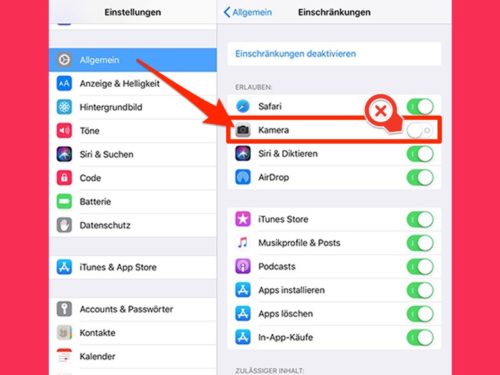
Seit iOS 17 hat Apple die Kamera-Kontrollen deutlich erweitert. In den neueren iOS-Versionen (iOS 17 und iOS 18) findet ihr die entsprechenden Einstellungen unter einem anderen Pfad als früher. Geht zu Einstellungen → Bildschirmzeit → Beschränkungen für Inhalte & Datenschutz. Nach der Aktivierung und Eingabe eures Bildschirmzeit-Codes könnt ihr unter Erlaubte Apps die Kamera deaktivieren.
Alternativ nutzt ihr die Funktion Geführter Zugriff unter Einstellungen → Bedienungshilfen → Geführter Zugriff. Damit sperrt ihr bestimmte App-Bereiche oder verhindert den Zugriff auf die Kamera komplett, wenn ihr euer iPhone anderen Personen überlasst.
Sperrbildschirm-Zugriff gezielt unterbinden
Wer die Kamera-App generell nutzen möchte, aber den Zugriff vom Sperrbildschirm aus verhindern will, hat seit iOS 16 eine elegantere Lösung. Unter Einstellungen → Face ID & Code (oder Touch ID & Code bei älteren Modellen) könnt ihr den Schalter bei Kamera deaktivieren. Das verhindert den Kamera-Zugriff nur im gesperrten Zustand, während die App nach der Entsperrung normal funktioniert.
Was ihr beachten solltet
Bei der kompletten Deaktivierung über die Bildschirmzeit-Einstellungen verschwindet die Kamera-App vollständig vom Homescreen und aus dem Kontrollzentrum. Das betrifft auch Funktionen wie das Scannen von QR-Codes in Safari oder anderen Apps, die auf die System-Kamera zugreifen.
Dritthersteller-Apps wie Instagram, Snapchat oder WhatsApp können trotzdem funktionieren, da sie oft eigene Kamera-Schnittstellen nutzen. Falls ihr diese ebenfalls sperren wollt, müsst ihr sie einzeln in den Bildschirmzeit-Einstellungen beschränken.
Neue Features in iOS 18
Mit iOS 18 hat Apple die Kontrolle über den Sperrbildschirm deutlich verbessert. Ihr könnt jetzt die Schnellzugriffe am unteren Bildschirmrand individuell anpassen. Die Standard-Kamera- und Taschenlampen-Buttons lassen sich durch andere Funktionen ersetzen oder komplett entfernen.
Geht dazu zu Einstellungen → Sperrbildschirm & Standby → Anpassen und wählt euren aktuellen Sperrbildschirm aus. Über die Minus-Buttons könnt ihr die Kamera-Verknüpfung entfernen oder durch andere Apps ersetzen.
Sicherheit vs. Komfort
Die Kamera-Deaktivierung ist besonders in Unternehmen relevant, wo Mitarbeiter-iPhones in sicherheitssensiblen Bereichen genutzt werden. Auch Eltern schätzen diese Kontrolle bei Kinder-Geräten. Bedenkt aber: Je mehr Beschränkungen ihr aktiviert, desto umständlicher wird die tägliche Nutzung.
Eine moderate Lösung ist die Deaktivierung nur im Sperrbildschirm kombiniert mit einer kurzen Auto-Sperre. So bleibt die Kamera funktional, aber der unberechtigte Zugriff wird minimiert.
Problemlösung bei Problemen
Falls die Kamera nach der Reaktivierung nicht funktioniert, hilft meist ein Neustart des iPhones. Bei hartnäckigen Problemen prüft unter Einstellungen → Datenschutz & Sicherheit → Kamera, ob alle gewünschten Apps Zugriff haben.
Die Kamera-Kontrolle gehört zu den mächtigsten Datenschutz-Features des iPhones. Mit den richtigen Einstellungen habt ihr die volle Kontrolle darüber, wer wann auf eure Kamera zugreifen kann – ohne auf Komfort verzichten zu müssen.
Zuletzt aktualisiert am 10.03.2026



