

Ein PC hat verschiedene Klangquellen, die parallel Klang ausgeben können. Die Videowiedergabe, einzelne Apps, Spiele, Browser-Tabs – alle wollen ihre Inhalte zu euch bekommen. Leider haben sie alle unterschiedliche Lautstärken, und der generelle Lautstärkeregler regelt nur die Gesamtlautstärke, aber nicht das Verhältnis der einzelnen Klangquellen zueinander. Das könnt ihr aber trotzdem einstellen – und zwar sowohl in Windows 10 als auch in Windows 11!
Der klassische Lautstärkemixer
Im Normalfall habt ihr am unteren Bildschirmrand ein kleines Lautsprechersymbol. Wenn ihr das mit der linken Maustaste anklickt, dann öffnet sich der Lautstärkeregler von Windows und ihr könnt die Gesamtlautstärke ändern. Verwendet stattdessen die rechte Maustaste und klickt dann auf Lautstärkemixer öffnen.
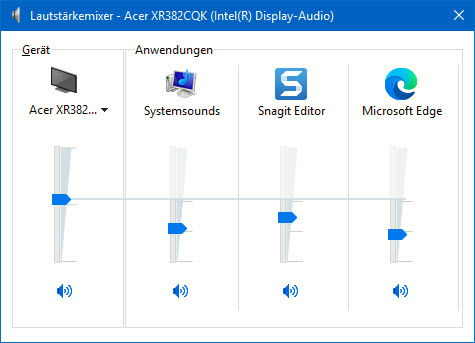
Auf der linken Seite findet ihr die allgemeine Lautstärke, auf der rechten alle Anwendungen, die gerade die Soundkarte verwenden. Ihr könnt nun mit der Maus die einzelnen Regler greifen und die Lautstärke der Anwendungen im Mix verändern. Sobald ihr eine Anwendung lauter macht als die Gesamtlautstärke, wird letztere automatisch mit nach oben angepasst. Wenn ihr eine der Klangquellen stumm schalten wollt, dann klickt einfach auf das Lautsprechersymbol unter dem Regler.
Windows 11: Noch mehr Kontrolle
Windows 11 hat diese Funktion deutlich erweitert und benutzerfreundlicher gemacht. Hier findet ihr den Lautstärkemixer direkt über die Windows-Einstellungen unter System > Sound > Lautstärkemixer. Alternativ könnt ihr auch hier mit Rechtsklick auf das Lautsprechersymbol in der Taskleiste zugreifen.
Der neue Mixer zeigt nicht nur laufende Apps, sondern auch einzelne Browser-Tabs als separate Quellen an – ein echter Game-Changer! So könnt ihr beispielsweise YouTube-Videos leiser drehen, während ihr gleichzeitig Spotify normal laufen lasst.
Erweiterte Audio-Einstellungen nutzen
Besonders praktisch ist die erweiterte Ansicht: Unter System > Sound > Weitere Soundeinstellungen erreicht ihr den klassischen Sound-Dialog. Hier könnt ihr nicht nur die Lautstärke regeln, sondern auch Audioformate, Abtastraten und erweiterte Eigenschaften eurer Audiogeräte anpassen.
Für Gamer und Content-Creator besonders interessant: Die räumlichen Audio-Einstellungen (Spatial Audio) lassen sich hier ebenfalls konfigurieren. Windows Sonic for Headphones oder Dolby Atmos können das Klangerlebnis deutlich verbessern.
Per Tastenkombination schneller ans Ziel
Ein Profi-Tipp: Mit Windows-Taste + Umschalt + Y öffnet ihr direkt den erweiterten Lautstärkemixer in Windows 11. In Windows 10 führt der Weg über Windows-Taste + R, dann „sndvol“ eingeben und Enter drücken.
App-spezifische Lautstärke dauerhaft speichern
Windows merkt sich eure Einstellungen für jede Anwendung. Wenn ihr also Spotify immer auf 50% und euren Browser auf 30% stellt, bleiben diese Werte auch nach einem Neustart erhalten. Das ist besonders praktisch für Programme, die ihr regelmäßig nutzt.
Problemlösung bei Audio-Chaos
Manchmal verschwinden Apps aus dem Mixer oder reagieren nicht richtig. In solchen Fällen hilft oft ein Neustart des Windows Audio-Dienstes: Drückt Windows-Taste + R, gebt „services.msc“ ein, sucht nach „Windows Audio“ und startet den Dienst neu.
Bei hartnäckigen Problemen kann auch der Audio-Troubleshooter helfen: Einstellungen > Update und Sicherheit > Problembehandlung > Audiowiedergabe.
Externe Tools für Power-User
Wer noch mehr Kontrolle braucht, kann zu Tools wie EarTrumpet (Microsoft Store) greifen. Diese App ersetzt den Standard-Lautstärkemixer durch eine deutlich mächtigere Version mit Hotkeys, erweiterten Einstellungen und besserer Übersicht.
Auch VoiceMeeter ist bei Streamern und Podcastern beliebt – es fungiert als virtueller Audio-Mixer mit professionellen Routing-Möglichkeiten.
Fazit: Nie wieder Ohrenkrebs durch unterschiedliche Lautstärken
Mit diesen Einstellungen gehört das nervige Hin- und Herregeln der Gesamtlautstärke der Vergangenheit an. Einmal konfiguriert, läuft alles harmonisch nebeneinander – egal ob ihr arbeitet, zockt oder einfach nur entspannt Musik hört. Das spart nicht nur Nerven, sondern schont auch das Gehör vor unerwarteten Lautstärkespitzen.
Zuletzt aktualisiert am 27.02.2026



