

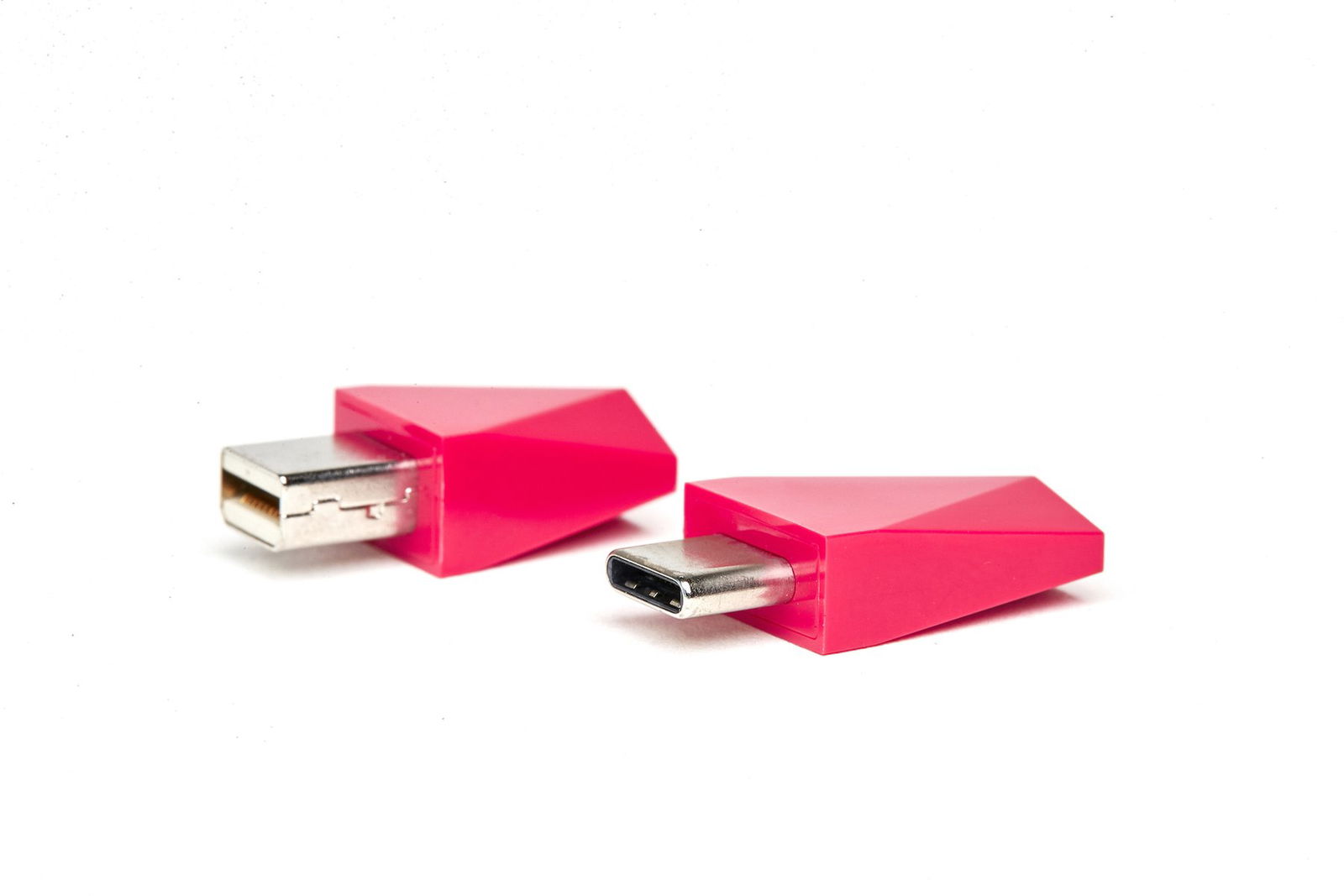
Das iPad als Zweitmonitor zu nutzen ist längst kein Traum mehr. Was früher mit Hardware-Dongles wie dem Luna Display begann, ist heute dank Apples eigenem Universal Control und Sidecar deutlich eleganter gelöst. Dennoch gibt es weiterhin gute Gründe, warum auch 2026 Drittanbieter-Lösungen ihre Berechtigung haben.
Apples Sidecar ist seit macOS Catalina die erste Wahl für Mac-Nutzer. Das Feature funktioniert nahtlos über WLAN oder USB-Kabel und verwandelt euer iPad in einen vollwertigen Zweitbildschirm. Besonders praktisch: Die Apple Pencil-Unterstützung macht das iPad zum Grafiktablet für Creative-Apps wie Photoshop oder Illustrator.
Sidecar vs. Hardware-Lösungen: Was passt zu euch?
Sidecar funktioniert allerdings nur mit kompatiblen Mac- und iPad-Modellen. Ältere Geräte gehen leer aus. Hier kommen weiterhin Hardware-Dongles wie das ursprüngliche Luna Display ins Spiel, auch wenn der Hersteller Astro das Produkt 2023 eingestellt hat. Gebrauchte Exemplare findet ihr noch auf eBay für etwa 50-70 Euro.
Moderne Alternativen wie der Elgato Stream Deck oder Software-Lösungen haben den Markt übernommen. Duet Display beispielsweise funktioniert auch 2026 noch zuverlässig und unterstützt sowohl macOS als auch Windows. Die App kostet einmalig etwa 20 Euro und bietet ähnliche Features wie Sidecar, läuft aber auf deutlich mehr Geräten.
Universal Control: Die nächste Evolutionsstufe
Noch einen Schritt weiter geht Apples Universal Control, das seit macOS Monterey verfügbar ist. Hier wird das iPad nicht nur zum Zweitmonitor, sondern zu einem nahtlos integrierten Teil eures Mac-Setups. Maus und Tastatur funktionieren geräteübergreifend, Dateien lassen sich per Drag & Drop zwischen Mac und iPad übertragen.
Das Setup ist denkbar einfach: Beide Geräte müssen mit derselben Apple-ID angemeldet und im selben WLAN sein. Bluetooth und Handoff müssen aktiviert sein. Dann taucht das iPad automatisch in den Display-Einstellungen des Mac auf und kann wie ein normaler Monitor positioniert werden.
Windows-Nutzer sind nicht vergessen
Auch Windows-User können ihr iPad als Zweitmonitor nutzen. Spacedesk ist eine kostenlose Lösung, die über WLAN funktioniert und überraschend stabil läuft. Für anspruchsvollere Nutzer gibt es AirDisplay oder das bereits erwähnte Duet Display.
Microsoft hat mit Miracast zwar eine eigene Lösung im Windows 11-Arsenal, diese funktioniert aber nicht mit iPads. Dafür könnt ihr Android-Tablets problemlos als drahtlose Displays verwenden.
Performance und Praxis-Tipps
Die Bildqualität hängt stark von eurer WLAN-Verbindung ab. Für optimale Ergebnisse solltet ihr beide Geräte im 5-GHz-Band eures Routers betreiben. Bei Latenz-kritischen Anwendungen wie Video-Editing empfiehlt sich eine Kabel-Verbindung über USB-C.
Ein praktischer Tipp: Nutzt euer iPad im Hochformat als Zweitmonitor für Texte, Code oder soziale Medien. Die meisten Webseiten und Dokumente profitieren von der zusätzlichen vertikalen Fläche. Für Video-Content oder Gaming ist das Querformat natürlich die bessere Wahl.
Die Akkulaufzeit des iPads reduziert sich im Monitor-Modus deutlich. Plant etwa 3-4 Stunden intensiver Nutzung ein, bevor ihr das Ladekabel benötigt. Bei dauerhafter Nutzung solltet ihr das iPad permanent am Strom lassen.
Fazit: iPad als Monitor wird erwachsen
Was vor einigen Jahren noch experimentell war, ist heute ausgereift und alltagstauglich. Apples eigene Lösungen funktionieren nahtlos im Apple-Ökosystem, während Drittanbieter-Apps plattformübergreifende Flexibilität bieten. Das teure Luna Display-Dongle ist Geschichte – moderne Software-Lösungen sind günstiger, flexibler und oft sogar performanter.
Zuletzt aktualisiert am 06.03.2026



