

Arbeitet ihr an einem Mac mit mehreren Benutzer-Konten, kennt ihr das Problem: Ein anderer Nutzer ist noch eingeloggt und blockiert womöglich Ressourcen oder ihr wollt einfach nur „aufräumen“. Die gute Nachricht: Ihr müsst nicht erst zum anderen Account wechseln, um ihn abzumelden. macOS bietet mehrere elegante Wege, andere Benutzer direkt aus eurem Admin-Account heraus abzumelden.
Der klassische Weg über die Aktivitätsanzeige
Der bewährte Ansatz führt über die Aktivitätsanzeige, die unter macOS Sonoma und Sequoia noch immer zuverlässig funktioniert. Startet die Aktivitätsanzeige entweder über Spotlight (Cmd+Leertaste, dann „Aktivitätsanzeige“ tippen) oder findet sie im Ordner Programme > Dienstprogramme.
In der Aktivitätsanzeige klickt ihr oben auf „Darstellung“ und wählt „Alle Prozesse“. Jetzt nutzt ihr die Suchfunktion (das Lupensymbol oben rechts) und sucht nach „loginwindow“. Dieser Prozess ist das Herzstück jeder Benutzersitzung unter macOS.
Ihr seht nun alle aktiven loginwindow-Prozesse. Jeder entspricht einem eingeloggten Benutzer. Um den richtigen zu identifizieren, schaut ihr in die Spalte „Benutzer“ – dort steht der jeweilige Account-Name. Markiert den Prozess des Benutzers, den ihr abmelden wollt, und klickt oben links auf das X-Symbol „Prozess beenden“.
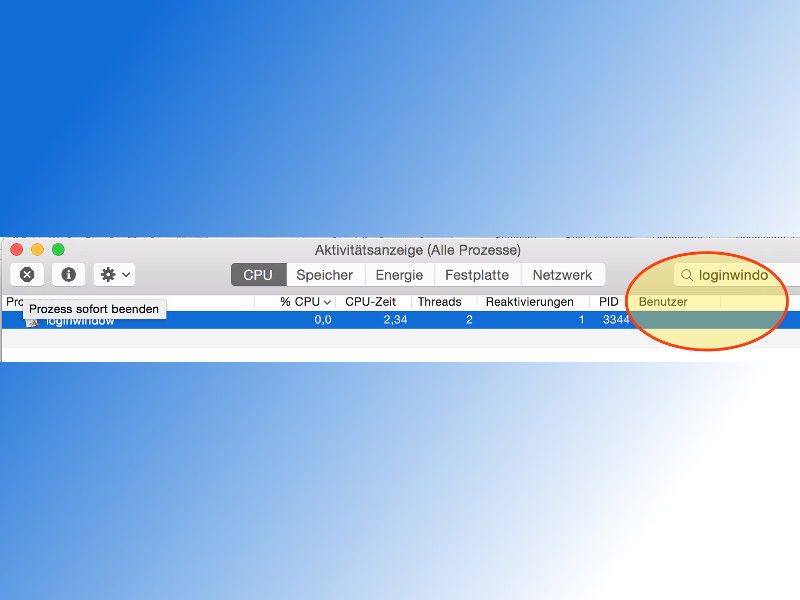
Damit wird der Zielnutzer samt allen laufenden Programmen und Prozessen sofort abgemeldet. Achtung: Ungespeicherte Daten gehen dabei verloren!
Moderne Alternativen: Terminal und Systemeinstellungen
Für Terminal-Fans gibt es einen noch direkteren Weg. Öffnet das Terminal und gebt folgenden Befehl ein:
sudo pkill -u [benutzername]
Ersetzt [benutzername] durch den tatsächlichen Namen des Accounts. Dieser Befehl beendet alle Prozesse des angegebenen Benutzers und meldet ihn automatisch ab. Ihr benötigt Admin-Rechte und werdet nach eurem Passwort gefragt.
Alternativ könnt ihr in den Systemeinstellungen unter „Benutzer & Gruppen“ (bei älteren macOS-Versionen „Benutzer & Gruppen“) aktive Sitzungen verwalten. Allerdings ist diese Option nicht in allen macOS-Versionen gleich prominent verfügbar.
Schnelle Abmeldung über den Anmeldebildschirm
Ein oft übersehener Trick: Wenn ihr zum Anmeldebildschirm wechselt (über das Apple-Menü > „Anmeldebildschirm“ oder Cmd+Shift+Q), seht ihr alle aktiven Benutzer. Bei gedrückt gehaltener Alt-Taste erscheint neben jedem Account-Icon ein kleines X, mit dem ihr den jeweiligen Benutzer direkt abmelden könnt.
Warum ist das nützlich?
Mehrere gleichzeitig eingeloggte Benutzer können die Mac-Performance beeinträchtigen, besonders bei älteren Geräten oder wenn speicherhungrige Programme laufen. Jeder eingeloggte Account verbraucht RAM und CPU-Ressourcen, selbst wenn er gerade nicht aktiv genutzt wird.
Außerdem kann es zu Konflikten kommen, wenn mehrere Nutzer gleichzeitig auf dieselben Dateien oder Netzwerkressourcen zugreifen wollen. In Büroumgebungen oder bei geteilten Familien-Macs ist die gezielte Abmeldung ungenutzter Accounts daher ein wichtiges Administrationswerkzeug.
Sicherheitsaspekte beachten
Bedenkt, dass das forcierte Abmelden andere Benutzer überraschen kann. Ungespeicherte Arbeiten gehen verloren, laufende Downloads werden abgebrochen. Nutzt diese Funktion also mit Bedacht und am besten nur, wenn ihr sicher seid, dass der andere Nutzer gerade nicht aktiv arbeitet.
Für Administratoren in Unternehmensumgebungen gibt es auch erweiterte Lösungen über Mobile Device Management (MDM) oder Apple Remote Desktop, die noch mehr Kontrolle über Benutzersitzungen bieten.
Fazit
Die Abmeldung anderer Benutzer über die Aktivitätsanzeige bleibt auch 2026 der zuverlässigste Weg für diese Aufgabe. Das Terminal bietet eine schnelle Alternative für Power-User, während der Anmeldebildschirm-Trick eine benutzerfreundliche Option darstellt. Welchen Weg ihr auch wählt – mit Admin-Rechten habt ihr die volle Kontrolle über alle Benutzersitzungen eures Macs.
Zuletzt aktualisiert am 13.04.2026



