

Wer auf der Suche nach Dateien eines bestimmten Dateityps ist, kann bei Windows nach *.abc suchen. Am Mac geht das etwas anders, nämlich mit Such-Operatoren – und das ist sogar noch eleganter und mächtiger.
Dateityp-Operatoren lassen sich sowohl in der Spotlight-Suche als auch direkt im Finder nutzen. Das allgemeine Format lautet dabei: Art:. Also zum Beispiel Art:Bild, Art:Dokument, Art:Musik, und so weiter.
Wird ein bestimmtes Dokument gesucht, fügt man anschließend noch ein Leerzeichen und einen Suchbegriff an. So findet man schnell jede Art von Dokument, die man gerade braucht.
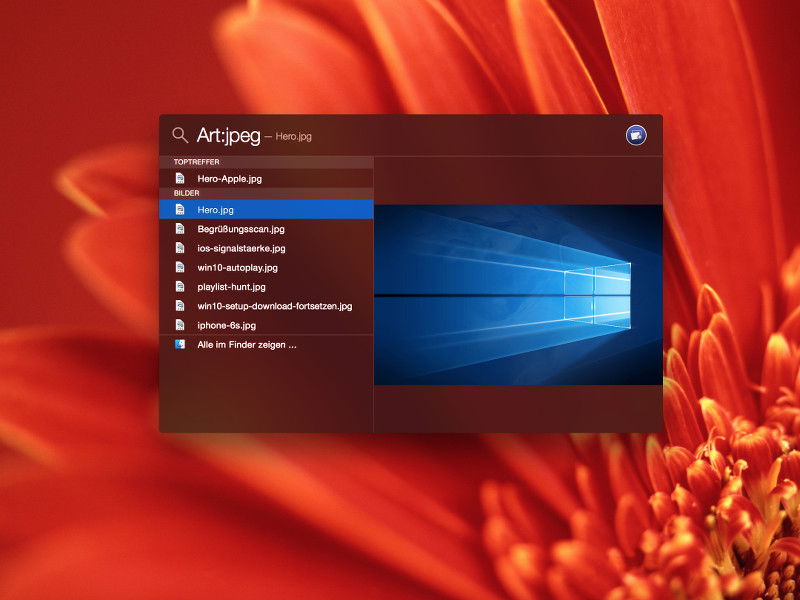
Spotlight-Suche: Der Alleskönner
Die Spotlight-Suche (Cmd+Leertaste) ist euer mächtigster Verbündeter bei der Dateisuche. Hier funktionieren nicht nur die Art:-Operatoren perfekt, sondern ihr könnt auch spezifische Dateierweiterungen direkt eingeben. Sucht ihr beispielsweise nach einer PDF-Datei mit „Rechnung“ im Namen, gebt ihr einfach „Art:PDF Rechnung“ ein.
Besonders praktisch: Spotlight lernt von eurem Verhalten mit. Je öfter ihr bestimmte Dateien öffnet, desto höher ranken sie in den Suchergebnissen. Das macht die Suche über Zeit immer effizienter.
Erweiterte Such-Operatoren für Profis
Mit macOS Sonoma und neueren Versionen sind die Such-Operatoren noch mächtiger geworden. Hier eine Übersicht der wichtigsten:
- Art:Anwendung – Findet installierte Apps
- Art:Audio – Musik, Podcasts, Sounddateien
- Art:Archiv – ZIP, RAR, 7Z und andere Archive
- Art:Code – Programmierdateien (Swift, Python, JavaScript etc.)
- Art:Kontakt – Kontakte aus der Kontakte-App
- Art:Ereignis – Kalendereinträge
- Art:Ordner – Nur Verzeichnisse
- Art:Film – Videos aller Formate
- Art:Schriftart – Installierte Fonts
- Art:Nachricht – E-Mails und iMessages
- Art:Präsentation – Keynote, PowerPoint etc.
- Art:Tabelle – Numbers, Excel-Dateien
Kombinierte Suchen für präzise Ergebnisse
Die wahre Power entfaltet sich beim Kombinieren von Operatoren. Sucht ihr nach einer Excel-Tabelle mit Umsatzdaten aus dem letzten Quartal? Gebt ein: „Art:Tabelle Umsatz erstellt:>01.10.2025“
Ja, richtig gelesen: Ihr könnt auch nach Erstellungsdatum, Änderungsdatum und sogar nach Dateigröße filtern:
- erstellt:heute – Heute erstellte Dateien
- geändert:diese Woche – Diese Woche bearbeitete Dateien
- größer:10MB – Dateien über 10 Megabyte
- kleiner:1KB – Winzige Dateien (oft zur Bereinigung)
Smart Folders: Einmal einrichten, immer nutzen
Wer regelmäßig nach denselben Dateitypen sucht, sollte Smart Folders anlegen. Diese virtuellen Ordner aktualisieren sich automatisch basierend auf euren Suchkriterien.
So geht’s: Öffnet den Finder, drückt Cmd+F für die erweiterte Suche, stellt eure Kriterien ein und klickt auf „Sichern“. Der Smart Folder erscheint dann in der Seitenleiste und zeigt immer die aktuellen Treffer an.
Terminal-Power für Hardcore-User
Für die Kommandozeilen-Fans unter euch: Das Terminal bietet mit „mdfind“ noch mächtigere Suchoptionen. Der Befehl „mdfind ‚kMDItemContentType == com.adobe.pdf'“ findet beispielsweise alle PDFs auf eurem System – blitzschnell.
Troubleshooting: Wenn die Suche nicht funktioniert
Manchmal streikt Spotlight. Dann hilft meist ein Neuaufbau des Suchindex: Geht in die Systemeinstellungen > Siri & Spotlight > Datenschutz, fügt euer Laufwerk hinzu, wartet kurz und entfernt es wieder. Spotlight indexiert dann alles neu.
Bei hartnäckigen Problemen könnt ihr auch im Terminal „sudo mdutil -E /“ eingeben – das forciert eine komplette Neuindexierung.
Fazit: Mac-Suche meistern
Die Mac-Suche ist Windows in vielen Punkten überlegen – wenn man sie richtig nutzt. Die Art:-Operatoren sind nur der Anfang. Kombiniert mit Datums- und Größenfiltern sowie Smart Folders wird euer Mac zur perfekten Datei-Maschine.
Probiert die verschiedenen Operatoren aus und ihr werdet merken: Dateien suchen wird vom notwendigen Übel zur effizienten Routine. Eure Produktivität wird es euch danken.
Zuletzt aktualisiert am 13.04.2026



