

Windows-Nutzer kennen es: Im Explorer einfach rechts klicken und über das Neu-Menü direkt eine frische Datei erstellen. Am Mac? Fehlanzeige. Der Finder bietet diese praktische Funktion von Haus aus nicht an. Dabei ist es verdammt nützlich, wenn ihr ein neues Word-Dokument oder eine Excel-Tabelle direkt in dem Ordner erstellen könnt, wo sie auch gespeichert werden soll.
Glücklicherweise gibt es mehrere Lösungen für dieses Problem. Die bekannteste und bewährteste ist nach wie vor die App New File Menu aus dem Mac App Store. Diese kleine aber feine Erweiterung bringt genau die Funktionalität nach macOS, die Windows-Umsteiger schmerzlich vermissen.
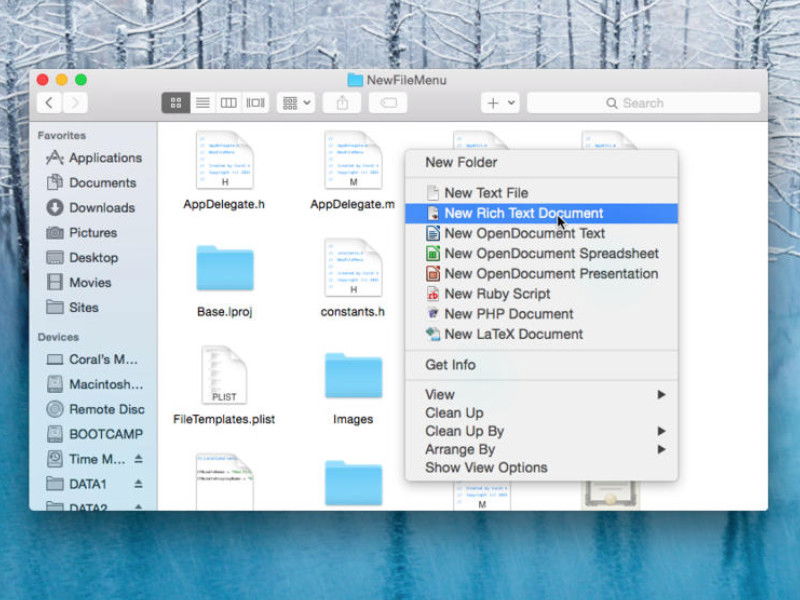
So richtet ihr New File Menu ein
Nach dem Download und der Installation aus dem App Store ist noch ein wichtiger Schritt nötig: Öffnet die Systemeinstellungen (bzw. Systemeinstellungen bei älteren macOS-Versionen), navigiert zu „Datenschutz & Sicherheit“ und dann zu „Erweiterungen“. Dort müsst ihr New File Menu als Finder-Erweiterung aktivieren. Ohne diesen Schritt funktioniert die App nicht.
Anschließend könnt ihr über die App-Einstellungen genau definieren, welche Dateitypen im Kontext-Menü verfügbar sein sollen. Word-Dokumente, Excel-Tabellen, PowerPoint-Präsentationen, Textdateien, HTML-Dateien – die Auswahl ist umfangreich und lässt sich individuell anpassen.
Alternative Lösungen: Mehr als nur eine App
Falls New File Menu nicht euren Geschmack trifft, gibt es weitere Optionen. Die App „File Hider- Encrypt and Password Protect Files“ bietet ebenfalls ähnliche Funktionen, konzentriert sich aber zusätzlich auf Verschlüsselung und Datenschutz.
Für Entwickler und Power-User ist „Touch“ eine interessante Terminal-Alternative. Mit diesem kostenlosen Tool könnt ihr per Kommandozeile leere Dateien erstellen. Öffnet einfach das Terminal und tippt „touch dateiname.txt“ – fertig ist die neue Datei.
Die macOS Monterey und Ventura Neuerungen
Mit macOS Monterey hat Apple zwar das Kontext-Menü überarbeitet und neue Funktionen hinzugefügt, aber die „Neue Datei“-Option blieb außen vor. Auch macOS Ventura und die neueren Versionen bis Sequoia bringen diese Windows-typische Funktion nicht mit. Apple setzt weiterhin darauf, dass Nutzer Dateien aus den jeweiligen Anwendungen heraus erstellen.
Warum Apple die Funktion nicht integriert
Apples Designphilosophie unterscheidet sich grundlegend von Microsoft. Während Windows-Nutzer gewohnt sind, erst eine Datei zu erstellen und dann zu befüllen, sieht Apple den umgekehrten Weg als intuitiver an: Erst die entsprechende App öffnen, dann den Inhalt erstellen und schließlich speichern.
Diese Herangehensweise hat durchaus ihre Berechtigung. Sie verhindert, dass der Finder mit leeren Dateien überfüllt wird, die nie verwendet werden. Trotzdem bevorzugen viele Nutzer – besonders Windows-Umsteiger – den direkten Weg über das Kontext-Menü.
Produktivitäts-Boost für Vielschreiber
Gerade für Nutzer, die täglich mit Office-Dokumenten arbeiten, ist die Kontext-Menü-Lösung ein echter Produktivitäts-Gewinn. Statt erst Word zu öffnen, ein neues Dokument zu erstellen und dann den Speicherort zu navigieren, erstellt ihr die Datei direkt am Zielort und öffnet sie mit einem Doppelklick.
Besonders praktisch wird es in Kombination mit Cloud-Diensten wie iCloud Drive, Dropbox oder OneDrive. Ihr könnt Dateien direkt in den synchronisierten Ordnern erstellen und sie stehen sofort auf allen euren Geräten zur Verfügung.
Fazit: Kleine App, große Wirkung
New File Menu mag nur eine kleine Funktionalität hinzufügen, aber sie macht den Mac-Alltag spürbar angenehmer. Für knapp 2 Euro bekommt ihr eine Funktion, die Microsoft seit Jahrzehnten kostenlos mitliefert. Die App ist stabil, funktioniert zuverlässig mit allen aktuellen macOS-Versionen und wird regelmäßig aktualisiert.
Alternativ könnt ihr auch auf kostenlose Lösungen wie die Terminal-Befehle setzen oder warten, ob Apple die Funktion irgendwann nativ integriert – was allerdings eher unwahrscheinlich erscheint.
New File Menu aus dem Mac App Store laden
Zuletzt aktualisiert am 07.04.2026



