

Bei einem Computer werden nicht nur Filme und Musik über die Lautsprecher abgespielt, sondern auch akustische Hinweise – etwa, wenn ein Fehler aufgetreten ist oder eine Benachrichtigung eingeht. Diese System-Töne müssen aber nicht zwangsläufig über eure normalen Lautsprecher abgespielt werden, sondern lassen sich gezielt an andere Audio-Ausgabegeräte weiterleiten.
Das ist besonders praktisch, wenn ihr beispielsweise über hochwertige Kopfhörer oder Studiomonitore Musik hört, aber die störenden Systemklänge lieber über ein separates Gerät ausgeben möchtet. Oder umgekehrt: Ihr wollt sicherstellen, dass wichtige Warnmeldungen auch dann zu hören sind, wenn ihr gerade Kopfhörer tragt.
Audio-MIDI-Setup: Das versteckte Tool für erweiterte Audio-Kontrolle
Dazu nutzt ihr in macOS das integrierte Tool Audio-MIDI-Setup. Das Programm ist etwas versteckt im Ordner „Dienstprogramme“ zu finden (entweder über den Finder unter Programme > Dienstprogramme oder über Spotlight mit Cmd+Leertaste). Das Tool ist deutlich mächtiger, als es auf den ersten Blick scheint, und bietet professionelle Audio-Routing-Funktionen.
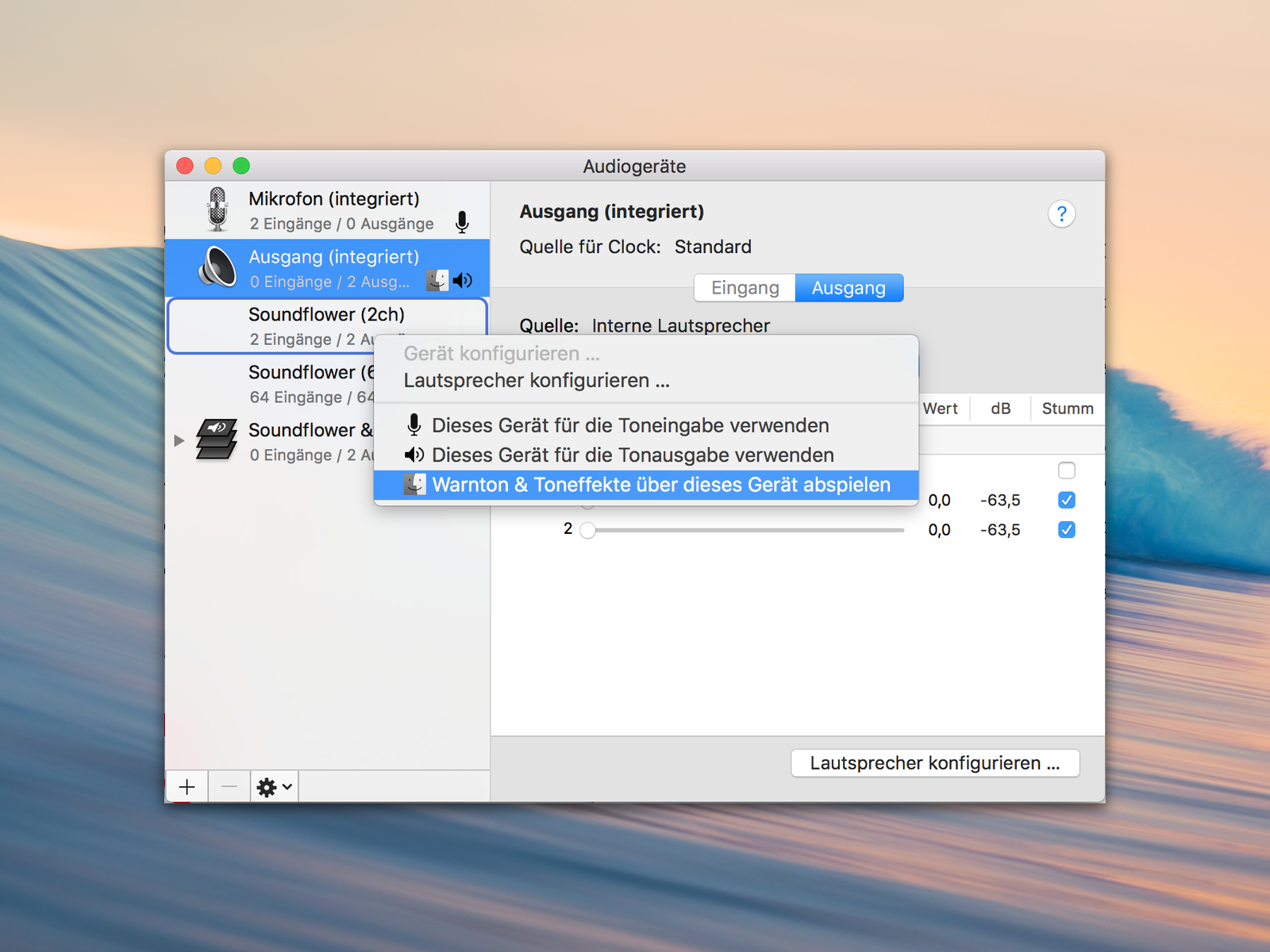
Nach dem Start des Audio-MIDI-Setup seht ihr alle verfügbaren Audio-Geräte eures Macs aufgelistet. Das können interne Lautsprecher, USB-Headsets, Bluetooth-Kopfhörer, externe Audio-Interfaces oder auch AirPods sein. Hier könnt ihr nun präzise festlegen, welches Gerät für welchen Zweck genutzt werden soll.
Separate Audio-Geräte für System- und Medien-Sounds
Über einen Klick mit der rechten Maustaste auf das gewünschte Audio-Gerät öffnet sich ein Kontextmenü mit verschiedenen Optionen. Hier findet ihr die Einstellung „Für Ton-Effekte verwenden“ oder „Für Warn-Töne verwenden“ (je nach macOS-Version leicht unterschiedlich benannt). Ein Häkchen zeigt an, welches Gerät aktuell für Systemklänge zuständig ist.
Dabei kann gleichzeitig ein völlig anderes Gerät für die allgemeine Audio-Ausgabe (Musik, Videos, Spiele) definiert sein. So laufen beide Audio-Streams parallel über verschiedene Ausgabegeräte.
Praktische Anwendungsszenarien
Diese Funktion ist in verschiedenen Situationen extrem nützlich: Content-Creator können beispielsweise ihre Aufnahmen über Studiomonitore abhören, während Discord-Benachrichtigungen oder Fehlermeldungen über ein Headset ausgegeben werden. Gamer profitieren davon, wenn wichtige System-Alerts über separate Kopfhörer laufen, während das Spiel über die Hauptlautsprecher läuft.
Auch im Homeoffice macht die Trennung Sinn: Geschäftliche Video-Calls laufen über das Headset, während private Benachrichtigungen diskret über die internen Lautsprecher ausgegeben werden. So verpasst ihr keine wichtigen Meldungen, stört aber auch nicht das Meeting.
Multi-Output-Geräte für erweiterte Setups
Für noch komplexere Audio-Szenarien könnt ihr im Audio-MIDI-Setup auch „Multi-Output-Geräte“ erstellen. Über das Plus-Symbol unten links wählt ihr „Multi-Output-Gerät erstellen“. Damit lassen sich mehrere Audio-Ausgänge gleichzeitig ansprechen – ihr könnt also denselben Sound parallel über verschiedene Lautsprecher oder Kopfhörer ausgeben.
Das ist praktisch für Präsentationen, bei denen der Sound sowohl über die internen Lautsprecher als auch über eine externe PA-Anlage laufen soll. Oder wenn ihr gleichzeitig über Kopfhörer mithören und über Lautsprecher für andere im Raum ausgeben wollt.
Aggregate-Geräte für Input und Output
Eine weitere mächtige Funktion sind „Aggregate-Geräte“. Diese kombinieren mehrere Audio-Interfaces zu einem virtuellen Gerät. Das ist besonders für Musik-Producer interessant, die beispielsweise ein USB-Mikrofon mit einem separaten Audio-Interface für Lautsprecher kombinieren möchten.
Systemeinstellungen als Alternative
Alternativ könnt ihr die grundlegende Trennung von System- und Medien-Audio auch über die normalen Systemeinstellungen vornehmen. Unter „Ton“ in den Systemeinstellungen gibt es separate Dropdown-Menüs für Ausgabe-Geräte und für „Ton-Effekte“. Das ist der einfachere Weg für Standard-Anwendungen.
Das Audio-MIDI-Setup bietet aber deutlich mehr Kontrolle und Möglichkeiten für professionelle Audio-Setups. Besonders wenn ihr mit mehreren Audio-Interfaces, komplexen Routing-Szenarien oder professioneller Audio-Software arbeitet, ist es das Werkzeug der Wahl.
Die Einstellungen bleiben auch nach einem Neustart erhalten, sodass ihr euer optimales Audio-Setup einmal konfigurieren und dann dauerhaft nutzen könnt.
Zuletzt aktualisiert am 06.04.2026



