

Windows hat sich in den letzten Jahren dramatisch gewandelt. Microsoft hat mit Windows 11 und den kontinuierlichen Updates viele neue Features eingeführt, aber gleichzeitig klassische Programme in den Hintergrund gedrängt oder ganz entfernt. Doch nicht alles ist wirklich verschwunden – manche der bewährten Anwendungen sind nur gut versteckt und lassen sich mit den richtigen Kniffen wiederfinden.
Windows Media Player Legacy
Trotz der Einführung von Groove Music (inzwischen eingestellt), der Musik-App und neuerdings der überarbeiteten Media Player App in Windows 11 ist der klassische Windows Media Player (WMP) immer noch verfügbar. Viele Nutzer schwören auf das vertraute Interface und die umfangreichen Codec-Unterstützungen des Originals.
Der Zugang hat sich allerdings geändert: In Windows 11 findet ihr den klassischen Media Player über die Windows-Suche, indem ihr Windows Media Player Legacy oder wmp eingebt. Bei Windows 10 funktioniert die Suche nach wmp weiterhin zuverlässig.
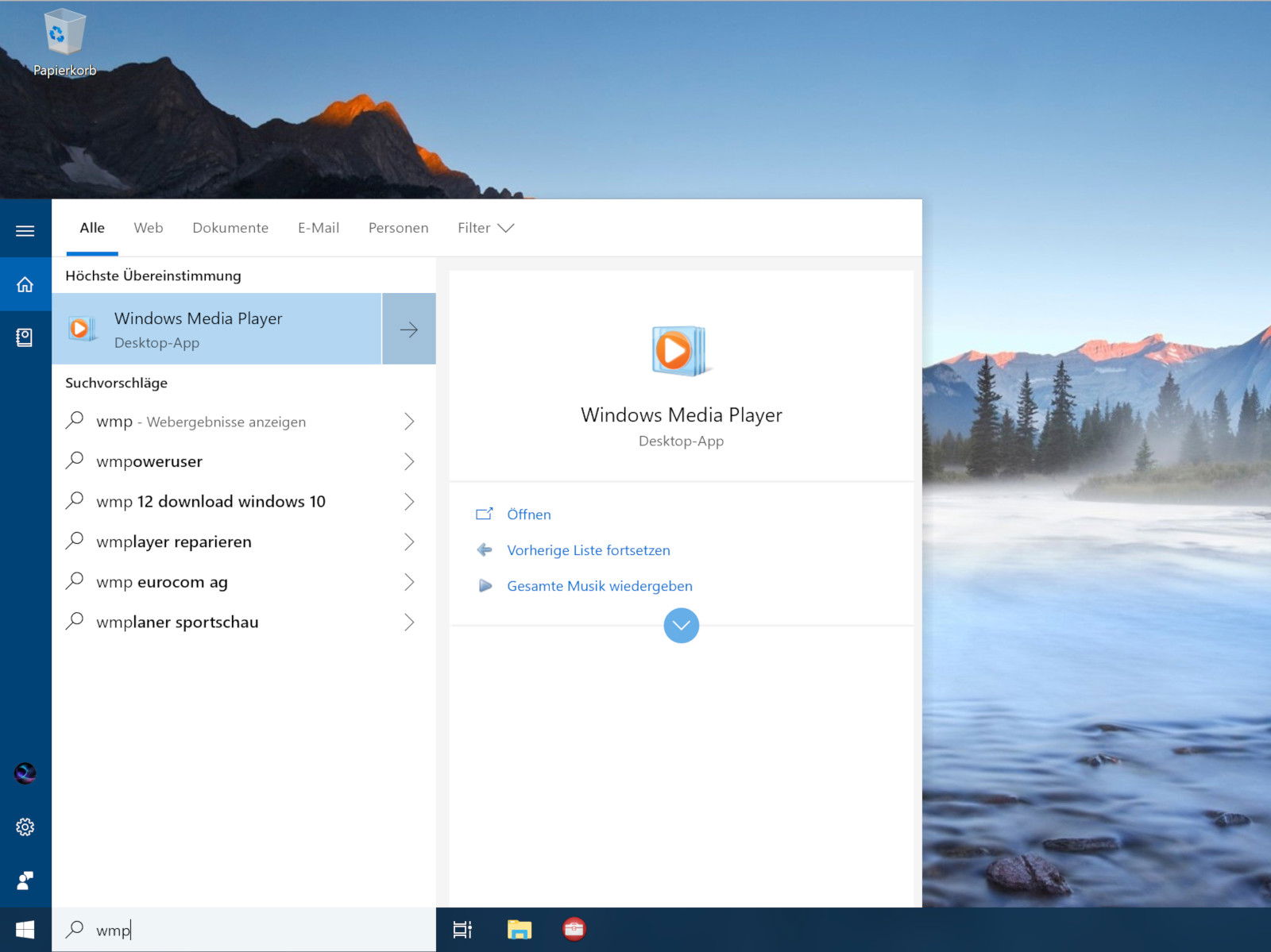
Alternativ könnt ihr auch über die Einstellungen → Apps → Optionale Features gehen und dort „Windows Media Player“ installieren, falls es nicht mehr vorhanden ist. Microsoft behandelt den klassischen WMP mittlerweile als optionales Legacy-Feature.
Internet Explorer – das digitale Fossil
Hier wird es komplizierter: Microsoft hat den Internet Explorer 11 offiziell zum 15. Juni 2022 eingestellt. In Windows 11 ist er standardmäßig nicht mehr verfügbar. Unter Windows 10 könnt ihr ihn theoretisch noch über die Eingabe von Internet Explorer oder iexplore in der Suche finden – aber Vorsicht!
Selbst wenn ihr den IE11 noch startet, leitet Windows euch für die meisten Websites automatisch zu Microsoft Edge um. Der Internet Explorer Modus in Edge ist der offizielle Nachfolger für Legacy-Anwendungen, die zwingend auf IE-Technologie angewiesen sind.
Weitere versteckte Windows-Klassiker
Paint vs. Paint 3D: Das klassische MS Paint ist nach dem Paint 3D-Experiment wieder zurück und wird aktiv weiterentwickelt. Ihr findet es einfach über „Paint“ in der Suche.
WordPad: Immer noch verfügbar und nach wie vor ein solider RTF-Editor für schnelle Texte zwischen Notepad und Word.
Windows Fax und Scan: Ja, gibt es noch! Besonders in Büroumgebungen teilweise noch relevant.
Eingabeaufforderung vs. PowerShell: Die klassische CMD ist weiterhin da, auch wenn PowerShell und Windows Terminal die modernen Alternativen sind.
Wie ihr versteckte Programme findet
- Windows-Suche nutzen: Gebt Teile des Programmnamens oder die .exe ein
- Ausführen-Dialog: Windows-Taste + R, dann den Programmnamen eingeben
- Systemsteuerung: Klassische Programme sind oft noch über die alte Systemsteuerung erreichbar
- Optionale Features: In den Windows-Einstellungen unter Apps → Optionale Features
- Windows-Features: Systemsteuerung → Programme → Windows-Features aktivieren/deaktivieren
Warum Microsoft alte Programme versteckt
Microsoft verfolgt eine klare Strategie: Neue Nutzer sollen moderne Apps verwenden, aber Power-User und Unternehmen bekommen Übergangszeit. Diese „Soft-Deprecation“ ermöglicht es, neue Technologien zu etablieren, ohne sofort alle Legacy-Systeme zu brechen.
Alternativen zu den Klassikern
Falls die alten Programme doch nicht mehr funktionieren oder ihr moderne Alternativen sucht:
- Statt Windows Media Player: VLC, MPC-HC, oder die neue Windows Media Player App
- Statt Internet Explorer: Microsoft Edge mit IE-Modus, Firefox, Chrome
- Statt alter Windows-Apps: Oft gibt es Open-Source-Alternativen mit mehr Features
Tipp: Erstellt Desktop-Verknüpfungen oder pinnt häufig genutzte Programme an die Taskleiste. Bei versteckten Programmen ist das besonders praktisch, da ihr sie nicht jedes Mal suchen müsst.
Die digitale Archäologie in Windows lohnt sich also noch – auch wenn Microsoft lieber möchte, dass ihr die neuen Tools verwendet.
Zuletzt aktualisiert am 08.03.2026



