

Jede Ubuntu-Installation bringt ab Werk eine eingebaute Firewall mit – die UFW (Uncomplicated Firewall). Diese Schutzwand verhindert, dass externe Zugriffe auf euren Computer möglich sind. Das wird zum Problem, wenn ihr bewusst bestimmte Dienste oder Anwendungen von außen erreichbar machen wollt – etwa einen Webserver, SSH-Zugang oder Dateifreigaben.
Die gute Nachricht: Ubuntu macht es euch mit UFW deutlich einfacher als andere Linux-Distributionen. Die Kommandozeilen-Firewall ist nicht nur mächtiger geworden, sondern auch benutzerfreundlicher. Hier erfahrt ihr, wie ihr gezielt Ports und Dienste freigebt, ohne die Sicherheit zu kompromittieren.
Schnelle Lösung: Dienste per Namen freigeben
Um das Zugriffsproblem mit der Ubuntu-Firewall zu lösen, müsst ihr den entsprechenden Dienst oder Port öffnen. Dazu öffnet ihr ein Terminal-Fenster und gebt folgenden Befehl ein:
sudo ufw allow <Dienstname> [Eingabetaste]
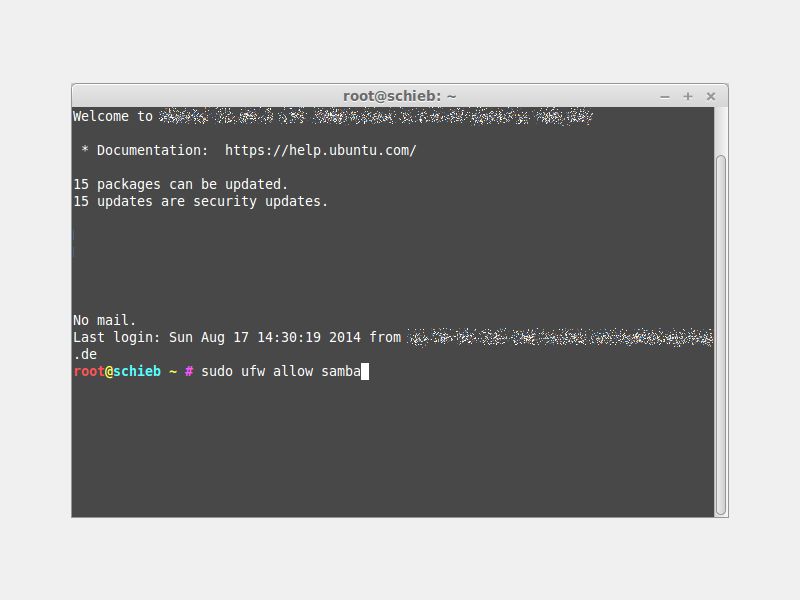
Um die Windows-Dateifreigabe zu ermöglichen, verwendet ihr zum Beispiel das Kommando sudo ufw allow samba. Ihr kennt nicht den Namen des gewünschten Dienstes, sondern wollt den Port angeben? Auch kein Problem – einfach die Portnummer als Parameter verwenden.
Häufig verwendete Dienste und ihre Befehle
Hier sind die wichtigsten Dienste, die ihr wahrscheinlich freigeben wollt:
- SSH-Zugang: sudo ufw allow ssh oder sudo ufw allow 22
- HTTP-Webserver: sudo ufw allow ‚Apache‘ oder sudo ufw allow 80
- HTTPS-Webserver: sudo ufw allow ‚Apache Secure‘ oder sudo ufw allow 443
- FTP-Server: sudo ufw allow ftp oder sudo ufw allow 21
- Samba-Dateifreigaben: sudo ufw allow samba
- MySQL-Datenbank: sudo ufw allow 3306
- Docker-Container: sudo ufw allow 2376
Erweiterte Konfigurationsmöglichkeiten
UFW bietet mittlerweile deutlich mehr Flexibilität als früher. Ihr könnt Regeln für bestimmte IP-Bereiche oder Protokolle erstellen:
Nur bestimmte IP-Adresse zulassen:
sudo ufw allow from 192.168.1.100 to any port 22
Protokoll spezifizieren:
sudo ufw allow 53/udp (für DNS-Server)
sudo ufw allow 80/tcp (für HTTP)
Port-Bereiche öffnen:
sudo ufw allow 1000:2000/tcp
Firewall-Status überwachen
Mit sudo ufw status seht ihr alle aktiven Regeln. Der Befehl sudo ufw status verbose liefert noch detailliertere Informationen. Seit Ubuntu 22.04 zeigt der Status auch die Regel-Nummern an, was das Löschen einzelner Regeln vereinfacht.
Um eine Regel wieder zu entfernen, verwendet ihr:
sudo ufw delete allow <Dienstname>
Oder bei nummerierten Regeln:
sudo ufw delete 3
Sicherheitsaspekte nicht vergessen
Bevor ihr Ports öffnet, überlegt euch genau, ob das wirklich nötig ist. Jeder geöffnete Port ist eine potenzielle Angriffsfläche. Moderne Best Practices empfehlen:
- Verwendet IP-Beschränkungen, wo immer möglich
- Ändert Standard-Ports für kritische Dienste (SSH auf Port 2222 statt 22)
- Implementiert zusätzliche Authentifizierung (SSH-Keys statt Passwörter)
- Überwacht regelmäßig die Logs mit sudo ufw logging on
Profiles nutzen für komplexe Anwendungen
Viele moderne Anwendungen bringen eigene UFW-Profile mit. Diese findet ihr unter /etc/ufw/applications.d/. Mit sudo ufw app list seht ihr alle verfügbaren Profile.
Für Docker, Kubernetes oder andere Container-Technologien gibt es spezielle Profile, die mehrere Ports gleichzeitig konfigurieren. Das erspart euch einzelne Befehle für jeden Port.
Troubleshooting häufiger Probleme
Falls ein Dienst trotz UFW-Freigabe nicht erreichbar ist, prüft:
- Läuft der Dienst überhaupt? sudo systemctl status <dienst>
- Horcht er auf der richtigen IP? sudo netstat -tlnp
- Blockiert eine weitere Firewall? Manche VPS-Anbieter haben zusätzliche externe Firewalls
- Stimmt die UFW-Regel? sudo ufw status numbered
Mit diesen Kenntnissen habt ihr die Ubuntu-Firewall im Griff und könnt gezielt Dienste freigeben, ohne die Sicherheit eures Systems zu gefährden. UFW macht es wirklich unkompliziert – der Name ist Programm.
Zuletzt aktualisiert am 17.04.2026



