

Google Keep und Google Docs arbeiten nahtlos zusammen – eine der praktischsten Funktionen, die Google seinen Nutzern bietet. Mit wenigen Klicks lassen sich Notizen, To-Do-Listen und sogar Bilder aus Keep direkt in ein Docs-Dokument übertragen. Das spart Zeit und macht das Arbeiten mit beiden Tools deutlich effizienter.
So übertragt ihr Keep-Notizen in Google Docs
- Als Erstes Google Docs öffnen und ein neues oder bestehendes Dokument auswählen.
- In der Seitenleiste rechts auf das Keep-Symbol klicken. Falls die Seitenleiste nicht sichtbar ist, könnt ihr sie über das Menü „Tools“ → „Keep-Notizbuch“ aktivieren.
- Auf der rechten Seite erscheint daraufhin eine Leiste. Sie enthält sämtliche Notizen und Listen aus Google Keep, sortiert nach Aktualität.
- Bei der gewünschten Notiz auf die drei Punkte (Menü-Button) oben rechts in der Notiz-Karte klicken.
- Die Option „Zu Dokument hinzufügen“ auswählen – schon wird der Inhalt an der Cursor-Position eingefügt.
Text-Notizen werden dabei als formatierter Text eingefügt, To-Do-Listen als korrekte Aufzählungen mit Checkbox-Funktionalität, und Bilder landen mitsamt ihrem Titel und der Beschreibung im Dokument. Die ursprüngliche Formatierung bleibt weitgehend erhalten.
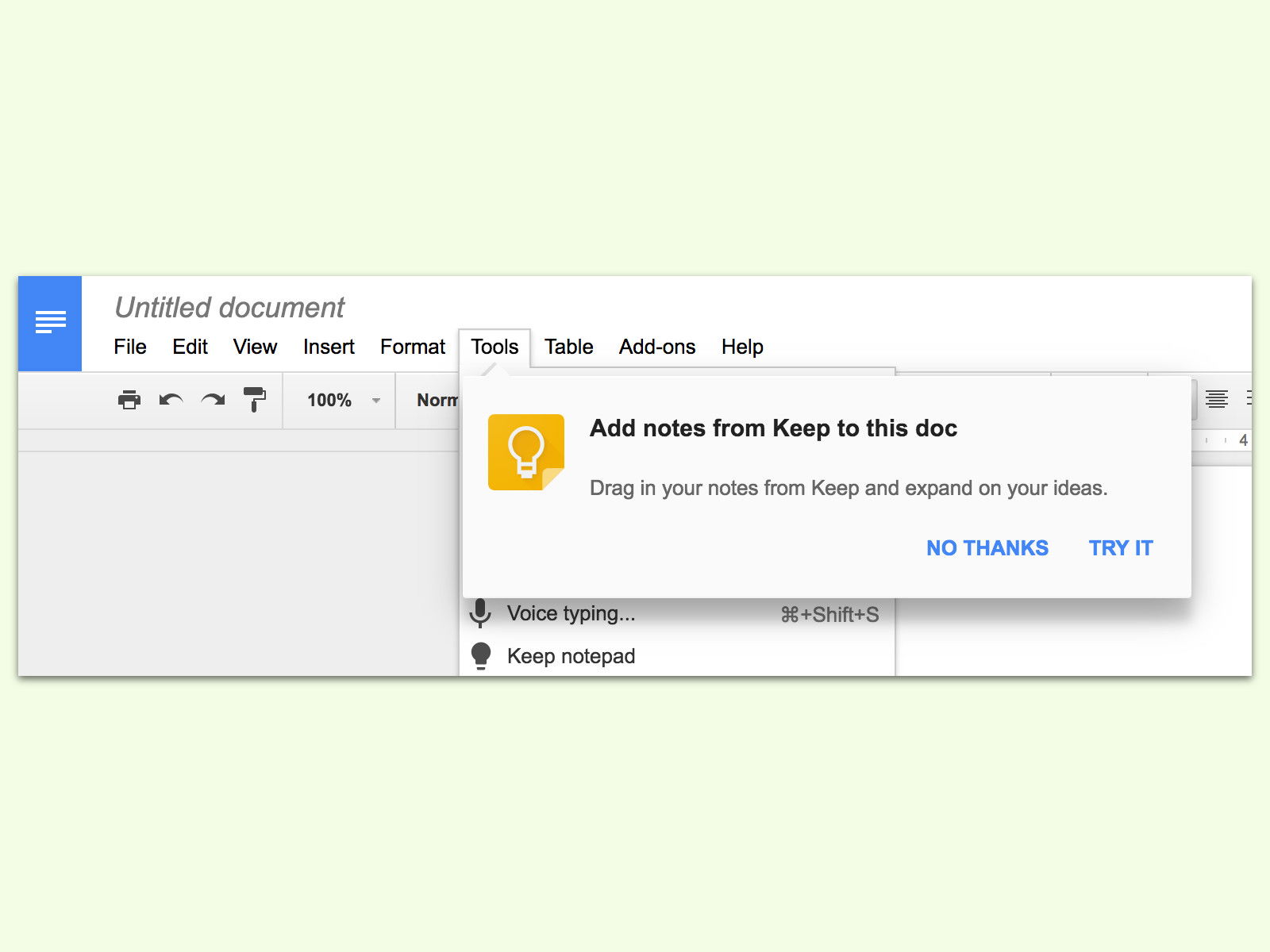
Erweiterte Funktionen für professionellen Workflow
Seit 2024 hat Google die Integration zwischen Keep und Docs deutlich verbessert. Besonders nützlich: Wenn ihr Notizen mit Labels versehen habt, könnt ihr diese in der Keep-Seitenleiste filtern. Ein Klick auf ein Label zeigt nur die entsprechenden Notizen an – perfekt für projektbasiertes Arbeiten.
Sprachnotizen, die ihr in Keep aufgenommen habt, werden automatisch transkribiert und als Text in Docs eingefügt. Die Qualität der Spracherkennung hat sich in den letzten Jahren erheblich verbessert und funktioniert auch mit Dialekten und Fachbegriffen zuverlässig.
Mobile Integration und Offline-Funktionen
Die Keep-Integration funktioniert auch in der mobilen Docs-App hervorragend. Auf dem Smartphone oder Tablet findet ihr das Keep-Symbol im Menü unter „Einfügen“. Besonders praktisch: Auch offline erstellte Keep-Notizen werden synchronisiert, sobald wieder eine Internetverbindung besteht.
Für Teams ist interessant, dass geteilte Keep-Notizen ebenfalls in Docs übertragen werden können. Dabei bleiben die Berechtigungen erhalten – wenn jemand die ursprüngliche Notiz bearbeitet, seht ihr das in der Docs-Version allerdings nicht automatisch.
Tipps für maximale Effizienz
Nutzt die Drag-and-Drop-Funktion: Seit dem letzten Update könnt ihr Notizen auch einfach aus der Keep-Seitenleiste direkt ins Dokument ziehen. Das geht noch schneller als der Umweg über das Menü.
Für wiederkehrende Workflows lohnt sich die Verwendung von Keep-Vorlagen. Erstellt standardisierte Notizen für Meeting-Protokolle, Projektpläne oder Checklisten und übertragt diese bei Bedarf schnell in neue Docs-Dokumente.
Besonders clever: Kombiniert Keep mit anderen Google-Tools wie Calendar oder Gmail. Notizen, die ihr aus E-Mails oder Terminen heraus in Keep erstellt, lassen sich später problemlos in ausführliche Docs-Dokumente verwandeln.
Grenzen und Alternativen
Die Keep-Docs-Integration hat auch Grenzen. Komplexe Formatierungen gehen teilweise verloren, und sehr große Notizen können beim Import abgeschnitten werden. In solchen Fällen ist es besser, den Inhalt manuell zu kopieren und in Docs nachzuformatieren.
Wer hauptsächlich mit Microsoft Office arbeitet, findet ähnliche Funktionen zwischen OneNote und Word, allerdings ist die Google-Lösung deutlich nahtloser integriert.
Fazit: Die Keep-Docs-Integration ist ein mächtiges Tool für alle, die ihre Ideen und Notizen effizient in ausgereifte Dokumente verwandeln wollen. Mit den kontinuierlichen Verbesserungen von Google wird diese Funktion immer nützlicher für professionelle Workflows.
Zuletzt aktualisiert am 03.04.2026



