

Wenn der Mac nicht mehr startet und ihr dringend an wichtige Daten müsst, ist das erstmal ein Schock. Aber bevor ihr in Panik verfällt oder teure Datenrettungsdienste kontaktiert: Es gibt effektive Wege, auch bei einem defekten macOS-System an eure Dateien zu kommen.
Recovery-Modus vs. Single User Mode: Was ist was?
Apple hat über die Jahre verschiedene Notfall-Modi entwickelt. Der klassische Single User Mode funktionierte bis macOS Monterey zuverlässig, wurde aber mit Apple Silicon Macs (M1, M2, M3, M4) grundlegend verändert. Bei Intel-Macs könnt ihr ihn noch nutzen, bei neueren Apple Silicon Modellen müsst ihr andere Wege gehen.
Datenrettung bei Intel-Macs: Der bewährte Weg
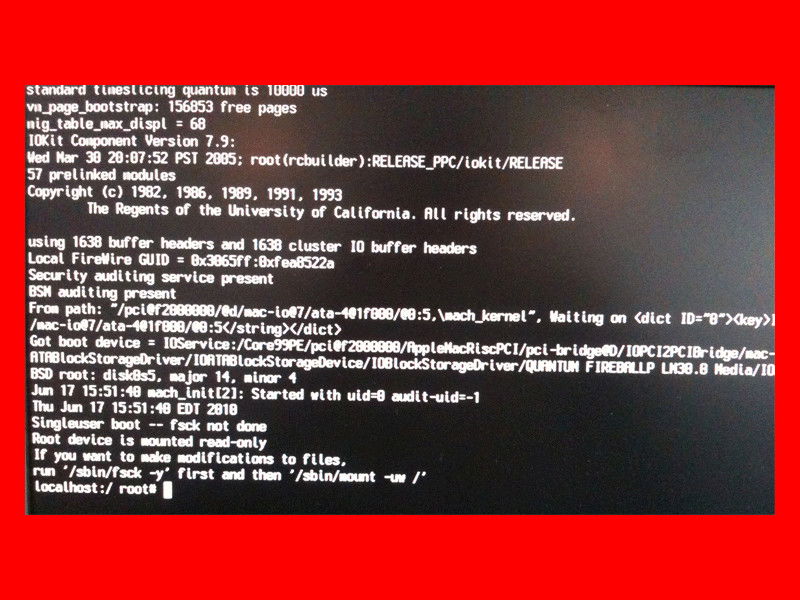
Bei Intel-Macs (bis ca. 2020/2021) funktioniert der Single User Mode noch klassisch: Schließt zunächst eine externe Festplatte oder SSD an – am besten mit ausreichend Speicherplatz für eure wichtigsten Daten. Startet dann den Mac und haltet sofort [Cmd] + [S] gedrückt, bis ihr eine schwarze Konsole mit weißem Text seht.
Ihr landet in einer Unix-Shell und könnt mit Kommandozeilen-Befehlen arbeiten. Das Dateisystem ist zunächst nur lesend eingebunden. Um Dateien zu kopieren, müsst ihr es beschreibbar machen:
/sbin/mount -uw /
Anschließend könnt ihr eure Daten kopieren. Der Benutzerordner liegt unter /Users/euerBenutzername/. Mit ls listet ihr Ordnerinhalte auf, mit cp -R kopiert ihr ganze Verzeichnisse rekursiv auf die externe Platte.
Apple Silicon Macs: Moderne Datenrettung
Bei M-Serie Macs ist der Prozess komplexer geworden. Hier nutzt ihr den macOS Recovery Mode: Haltet beim Start den Power-Button gedrückt, bis „Startoptionen werden geladen“ erscheint. Wählt „Optionen“ und startet in die Recovery-Umgebung.
In der Recovery-Umgebung habt ihr Zugriff auf das Festplattendienstprogramm und ein voll funktionsfähiges Terminal über „Dienstprogramme“ → „Terminal“. Hier könnt ihr mit den gewohnten Unix-Befehlen arbeiten und Daten auf externe Laufwerke kopieren.
Target Disk Mode: Der Geheimtipp
Eine oft übersehene Alternative ist der Target Disk Mode. Verbindet den defekten Mac per Thunderbolt oder USB-C mit einem funktionierenden Mac. Startet den defekten Mac und haltet dabei [T] gedrückt (bei Intel-Macs) oder nutzt bei Apple Silicon die „macOS-Wiederherstellung“ und wählt „Als Festplatte verwenden“.
Der defekte Mac erscheint dann als externe Festplatte auf dem funktionierenden System – perfekt für schnelle Datenrettung ohne Kommandozeile.
Häufige Systemprobleme beheben
Manchmal könnt ihr das System auch direkt reparieren. Typische Probleme:
- Defekte Permissions:
diskutil resetUserPermissions / $(id -u) - Beschädigte Systemdateien: Im Recovery-Modus „macOS neu installieren“ wählen (überschreibt nur Systemdateien, Daten bleiben erhalten)
- Kernel-Panics: Hardware-Test mit Apple Diagnostics ([D] beim Start halten)
FileVault-verschlüsselte Festplatten
Ist FileVault aktiviert, wird’s komplizierter. Bei Intel-Macs müsst ihr das Laufwerk erst entsperren:
diskutil corestorage unlockVolume [UUID] -passphrase
Bei Apple Silicon erfolgt die Entschlüsselung automatisch nach Passwort-Eingabe im Recovery-Modus.
Präventive Maßnahmen
Time Machine ist nach wie vor die beste Versicherung. Aber auch Cloud-Sync-Dienste wie iCloud Drive, Dropbox oder OneDrive können im Notfall Leben retten. Wichtige Dokumente sollten immer redundant gespeichert sein.
Professionelle Hilfe: Wann ist sie nötig?
Bei Hardware-Defekten (klackende Festplatte, Mac startet gar nicht mehr, Wasser- oder Sturzschäden) helfen Software-Tricks nicht weiter. Hier führt kein Weg an professioneller Datenrettung vorbei – die kostet aber schnell 500-1500 Euro.
Ein Neustart nach erfolgreicher Datenrettung gelingt mit reboot [Eingabetaste]. Falls das System wieder normal startet, solltet ihr sofort ein Backup erstellen und die Ursache des Problems analysieren.
Fazit
Datenrettung am Mac ist auch 2026 gut machbar – wenn ihr die richtigen Techniken kennt. Je nach Mac-Generation (Intel vs. Apple Silicon) unterscheiden sich die Methoden, aber die Grundprinzipien bleiben gleich: Ruhe bewahren, externe Festplatte anschließen und systematisch vorgehen.
Zuletzt aktualisiert am 15.04.2026



