

Beim Aufräumen der Festplatte stellt sich immer wieder die gleiche Frage: Welche Dateien und Ordner belegen eigentlich am meisten Platz auf dem Mac? Gerade bei modernen Macs mit SSDs ist Speicherplatz kostbar – und oft teurer als gedacht. Damit nichts kaputtgeehen kann, solltet ihr euch beim Aufräumen auf den eigenen Profil-Ordner konzentrieren.
Mit der kostenlosen Software OmniDiskSweeper lässt sich genau anzeigen, welche Elemente (Dateien und Ordner) innerhalb des eigenen Benutzer-Ordners am größten sind. Das Tool funktioniert auch unter macOS Sequoia problemlos und bietet eine der übersichtlichsten Darstellungen für Speicheranalysen.
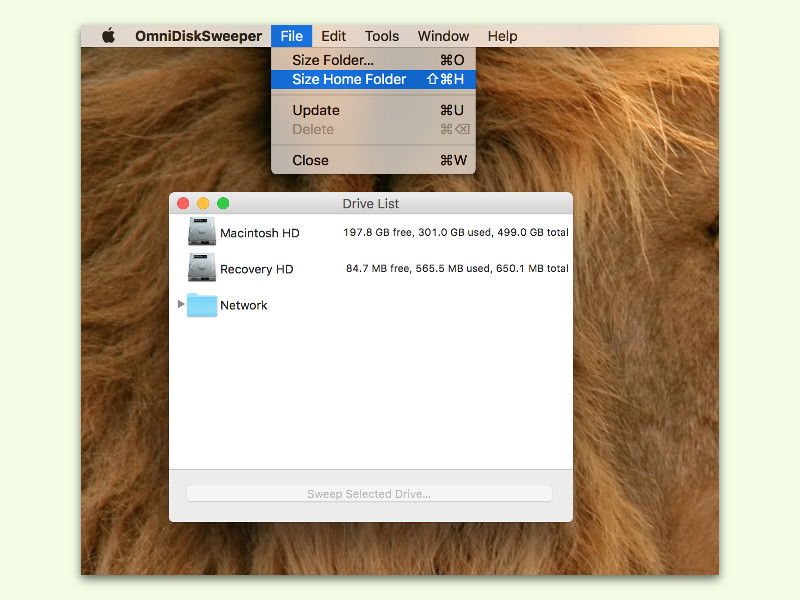
Dazu startet ihr das Programm zunächst. Dann oben in der Menüleiste auf File, Size Home Folder klicken. Jetzt heißt es Abwarten – je nach Größe des Ordners kann das Zusammenrechnen der einzelnen Dateien und Unterordner einige Zeit dauern. Bei modernen Macs geht das aber deutlich schneller als früher.
Anschließend wird euch eine Ansicht in Spalten präsentiert, die an die Spalten-Ansicht im Finder erinnert. Mit ihr lässt sich schnell in die Ordner der Übeltäter hinabsteigen, um die Platzfresser ausfindig zu machen.
Kostenloser Download: OmniDiskSweeper für Mac
Alternative: Native macOS-Funktionen nutzen
Seit macOS Monterey bietet Apple selbst bessere Speicher-Analysefunktionen. Geht dazu in die Systemeinstellungen → Allgemein → Speicher. Hier seht ihr eine detaillierte Aufschlüsselung nach Kategorien wie Apps, Dokumente, iOS-Dateien und System-Cache.
Besonders praktisch: Die „Empfehlungen“ zeigen euch direkt Möglichkeiten zum Speicher sparen. „In iCloud auslagern“ verschiebt selten genutzte Dateien automatisch in die Cloud, „Papierkorb automatisch leeren“ räumt nach 30 Tagen auf.
Terminal-Profis greifen zu ncdu
Wer das Terminal nicht scheut, sollte sich „ncdu“ (NCurses Disk Usage) ansehen. Das Tool installiert ihr über Homebrew mit brew install ncdu. Dann einfach ncdu ~/ eingeben und ihr bekommt eine interaktive, textbasierte Übersicht eures Home-Ordners.
Der Vorteil: ncdu ist extrem schnell und zeigt sofort die größten Ordner an. Mit den Pfeiltasten navigiert ihr durch die Verzeichnisstruktur, mit „d“ löscht ihr Dateien direkt.
Typische Speicherfresser entlarven
Erfahrungsgemäß verstecken sich die größten Dateien in diesen Ordnern:
- ~/Library/Application Support: Hier lagern Apps ihre Daten. Adobe Creative Cloud, Slack oder Teams können hier Gigabytes anhäufen.
- ~/Downloads: Der Klassiker – oft vergessene große Dateien, alte Installer und ZIP-Archive.
- ~/Pictures/Photos Library.photoslibrary: Die Fotos-App kann schnell 100+ GB belegen, besonders mit Live Photos und 4K-Videos.
- ~/Movies: Video-Projekte von Final Cut Pro oder iMovie werden schnell riesig.
- ~/Library/Caches: Browser-Caches, App-Caches und temporäre Dateien.
Sicher aufräumen ohne Risiko
Bevor ihr größere Löschaktionen startet, erstellt ein Time Machine-Backup. Löscht niemals Dateien im System-Ordner (/System) oder in /usr. Konzentriert euch auf:
- Downloads-Ordner komplett durchgehen
- Alte iOS-Backups in den Systemeinstellungen entfernen
- Browser-Caches leeren (Safari: Entwicklermenü → Cache-Speicher löschen)
- Große Mail-Anhänge über Mail → Fenster → Verbindungsdiagnose finden
- Doppelte Dateien mit Tools wie Gemini 2 aufspüren
Automatische Wartung einrichten
Moderne Macs können viel Wartung automatisch erledigen. Aktiviert in den Systemeinstellungen:
- „Papierkorb automatisch leeren“ (nach 30 Tagen)
- „In iCloud auslagern“ für selten genutzte Dateien
- „Apps automatisch reduzieren“ entfernt ungenutzten App-Code
Zusätzlich lohnt sich ein wöchentlicher Blick auf die Speicher-Übersicht. So erwischt ihr Speicherfresser, bevor sie zum Problem werden.
Fazit
OmniDiskSweeper bleibt auch 2026 ein solides Tool für die Speicheranalyse – besonders wegen der übersichtlichen Darstellung. Für den Alltag reichen aber oft schon die nativen macOS-Funktionen. Wichtig ist regelmäßige Kontrolle: Einmal monatlich fünf Minuten Speicher-Check sparen euch später stundenlange Aufräumaktionen.
Zuletzt aktualisiert am 09.04.2026



