

Manche WLAN-Netzwerke verstecken bewusst ihre Netzwerk-Kennung (SSID), um sich vor ungewollten Zugriffen zu schützen. Diese sogenannten „Hidden Networks“ tauchen nicht in der normalen WLAN-Liste auf. Wer sich damit verbinden will, muss sowohl den exakten Netzwerknamen als auch das Passwort kennen. Hier zeigen wir euch, wie ihr unter macOS eine Verbindung zu einem versteckten WLAN-Netzwerk aufbaut.
Warum verstecken manche Netzwerke ihre SSID?
Versteckte WLAN-Netzwerke senden zwar weiterhin Funksignale aus, aber ohne die sichtbare Netzwerk-Kennung. Das soll potenzielle Angreifer davon abhalten, das Netzwerk überhaupt zu entdecken. In Unternehmen oder sensiblen Bereichen ist das eine gängige Sicherheitsmaßnahme – auch wenn Experten darüber streiten, wie effektiv dieser Schutz wirklich ist. Mit den richtigen Tools lassen sich versteckte Netzwerke trotzdem aufspüren.
So verbindet ihr euch mit versteckten WLAN-Netzwerken unter macOS
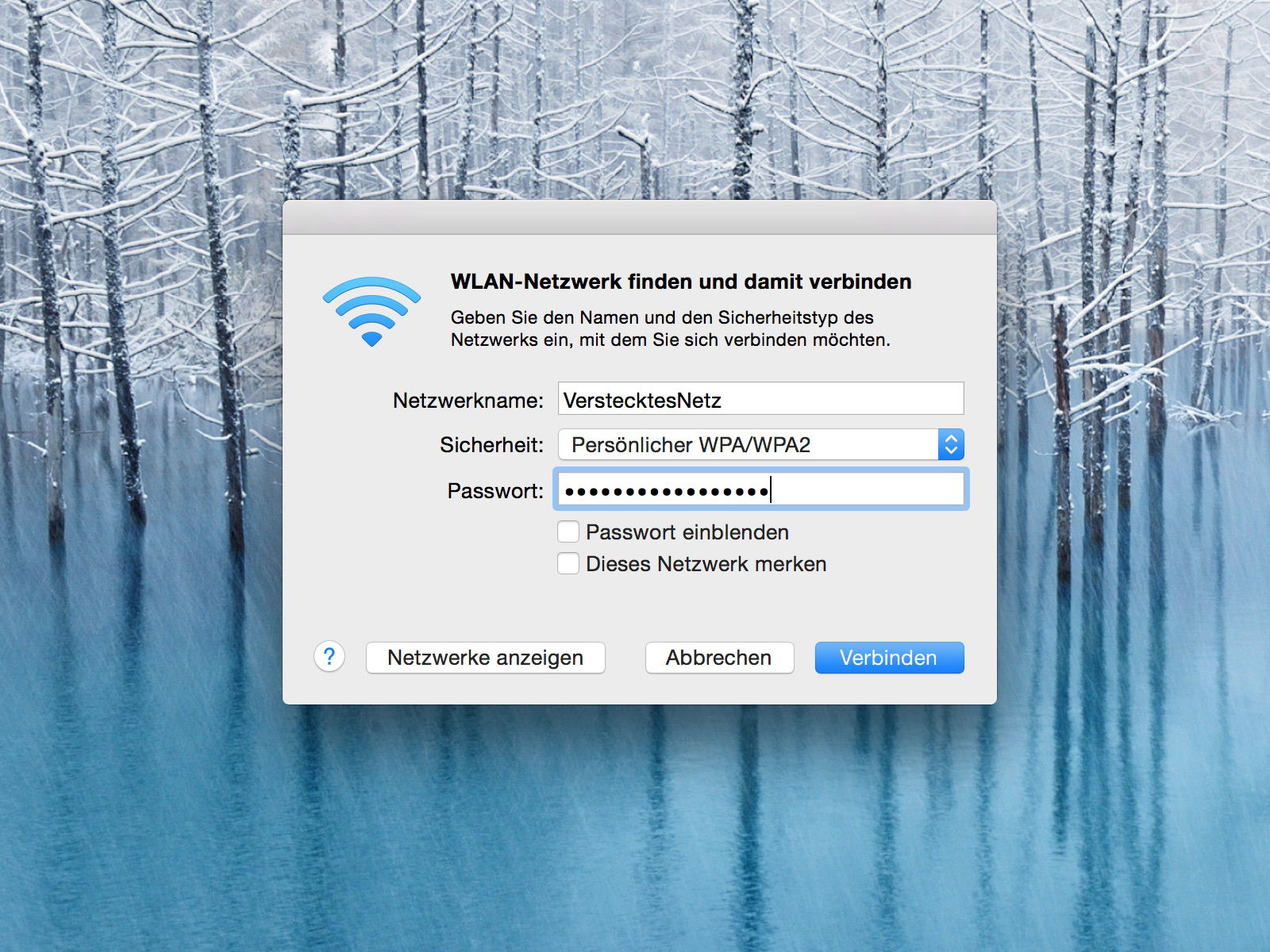
Die Verbindung zu einem Hidden Network ist unter macOS unkompliziert, wenn ihr die nötigen Daten habt:
- Klickt oben rechts in der Menüleiste auf das WLAN-Symbol (die geschwungenen Linien), um das Drahtlos-Menü zu öffnen.
- Wählt ganz unten „Mit anderem Netzwerk verbinden…“ oder „Join Other Network…“ aus.
- Gebt den exakten Namen (SSID) des versteckten Netzwerks ein. Achtet dabei auf Groß- und Kleinschreibung sowie Sonderzeichen.
- Wählt im Dropdown-Menü „Sicherheit“ die korrekte Verschlüsselungsart aus. Die meisten modernen Netzwerke nutzen WPA3 Personal oder WPA2 Personal.
- Tragt das Netzwerk-Passwort in das erscheinende Passwort-Feld ein.
- Setzt einen Haken bei „Dieses Netzwerk merken“, wenn macOS sich die Zugangsdaten für künftige Verbindungen speichern soll.
- Klickt auf „Verbinden“, um die Verbindung herzustellen.
Sind alle Angaben korrekt, stellt macOS die Verbindung zum versteckten Netzwerk her. Das WLAN-Symbol in der Menüleiste zeigt dann die Signalstärke an.
Welche Sicherheitseinstellungen gibt es?
Beim Verbinden müsst ihr die richtige Verschlüsselungsart auswählen. Hier die wichtigsten Optionen:
- WPA3 Personal: Der neueste und sicherste Standard, den moderne Router seit 2018 unterstützen
- WPA2/WPA3 Personal: Übergangsmodus für gemischte Netzwerke
- WPA2 Personal: Noch weit verbreitet, aber weniger sicher als WPA3
- WPA/WPA2 Personal: Veralteter Übergangsmodus
- WEP: Völlig unsicher und sollte nicht mehr verwendet werden
- Keine: Offenes Netzwerk ohne Verschlüsselung (nicht empfehlenswert)
Fragt im Zweifelsfall den Netzwerk-Administrator nach der korrekten Sicherheitseinstellung.
Troubleshooting: Wenn die Verbindung nicht klappt
Falls die Verbindung fehlschlägt, prüft diese Punkte:
- SSID-Name: Ist der Netzwerkname exakt richtig geschrieben? Auch Leerzeichen und Sonderzeichen müssen stimmen.
- Passwort: Habt ihr euch bei der Eingabe vertippt? Nutzt die Anzeige-Option, um das Passwort sichtbar zu machen.
- Sicherheitstyp: Stimmt die gewählte Verschlüsselungsart mit der Router-Konfiguration überein?
- Entfernung: Seid ihr nah genug am Router? Versteckte Netzwerke haben oft eine geringere Reichweite.
Versteckte Netzwerke verwalten
Einmal gespeicherte versteckte Netzwerke findet ihr in den Systemeinstellungen unter „WLAN“ (oder „Netzwerk“ > „WLAN“ bei älteren macOS-Versionen). Dort könnt ihr gespeicherte Netzwerke bearbeiten oder löschen. Das ist praktisch, wenn sich Passwörter oder Sicherheitseinstellungen geändert haben.
Sicherheit vs. Komfort
Versteckte WLAN-Netzwerke bieten eine zusätzliche Sicherheitsebene, sind aber kein Allheilmittel. Die wichtigsten Sicherheitsmaßnahmen bleiben eine starke WPA3-Verschlüsselung, sichere Passwörter und regelmäßige Router-Updates. Das Verstecken der SSID sollte nur ein Baustein in einem umfassenderen Sicherheitskonzept sein.
Für Privatnutzer ist ein verstecktes Netzwerk oft übertrieben – ein starkes Passwort und moderne Verschlüsselung reichen meist aus. In Unternehmen oder bei besonderen Sicherheitsanforderungen kann es aber durchaus sinnvoll sein, die SSID zu verstecken.
Zuletzt aktualisiert am 16.04.2026



