

Wer seine Foto-Sammlung nicht nur am PC betrachten will, sondern auch unterwegs auf dem iPhone oder Android-Gerät, muss sie nicht manuell kopieren. Am einfachsten funktioniert das mit Cloud-Diensten wie OneDrive, Google Fotos oder iCloud – je nach eurem Ökosystem.
OneDrive: Der Microsoft-Weg
Meldet ihr euch bei eurem Windows 11-Computer über ein Microsoft-Konto an, ist die Einrichtung von OneDrive besonders unkompliziert. Das Tool ist bereits vorinstalliert und läuft meist im Hintergrund. Falls nicht: Einfach im Startmenü nach „OneDrive“ suchen und die Anmeldung bestätigen.
Jetzt findet sich in der Seitenleiste des Datei-Explorers ein OneDrive-Eintrag, der per Klick den Cloud-Speicher öffnet. Erstellt dort einen neuen Ordner für eure Bilder. Kopiert die Fotos, die auf anderen Geräten verfügbar sein sollen, in diesen Ordner – der OneDrive-Agent synchronisiert automatisch.
Am Mobilgerät ladet ihr die OneDrive-App aus dem App Store oder von Google Play und loggt euch mit demselben Microsoft-Konto ein. Der Bilder-Ordner lässt sich dann zur Offline-Synchronisierung auswählen, wodurch eine lokale Kopie auf euer Handy oder Tablet geladen wird.
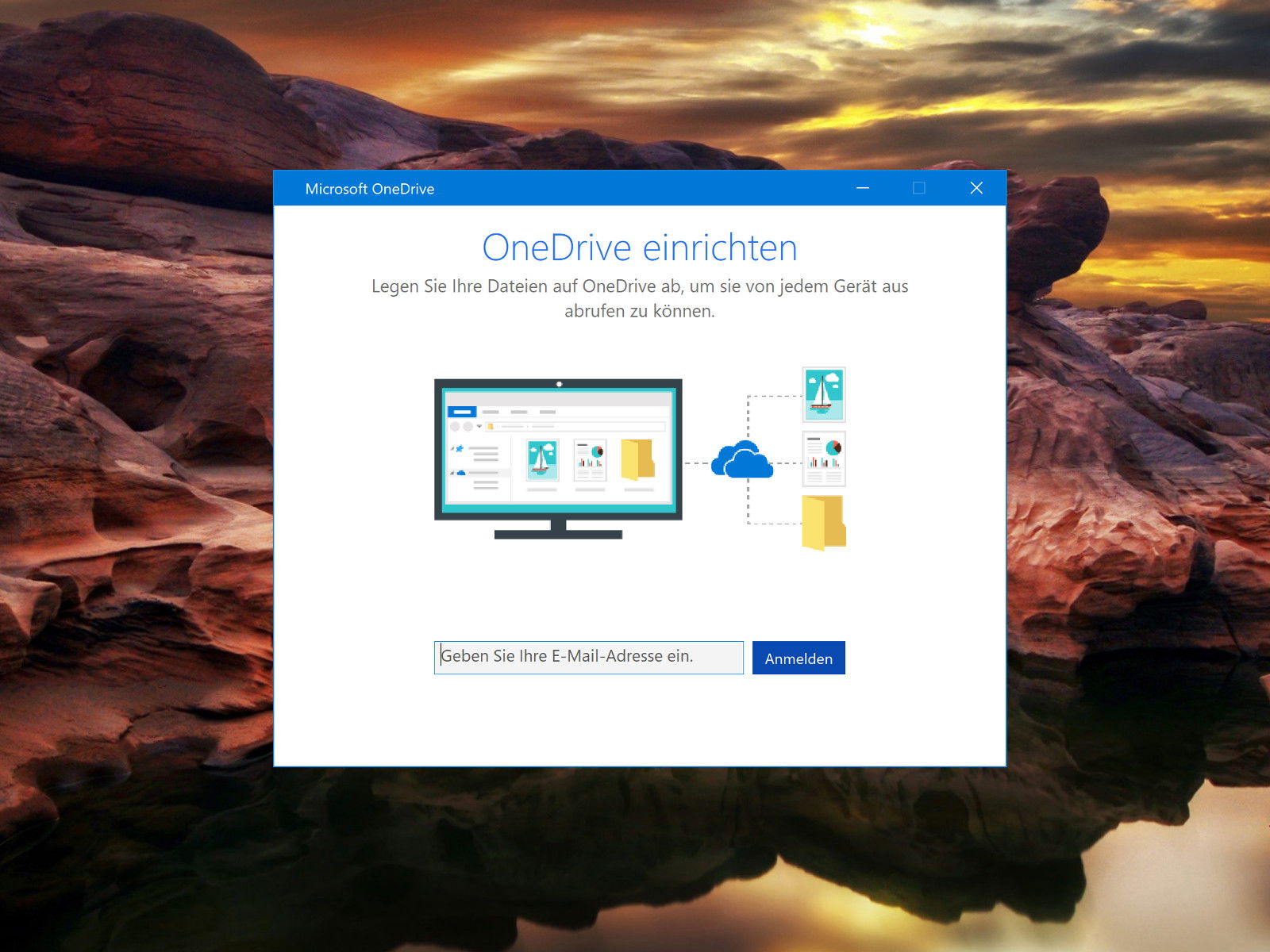
Bild-Quelle: Windows-Blickpunkt
Google Fotos: Der Android-Champion
Besonders für Android-Nutzer ist Google Fotos eine starke Alternative. Der Dienst bietet 15 GB kostenlosen Speicher (geteilt mit Gmail und Google Drive) und brilliert mit seiner KI-gestützten Bilderkennung. Fotos werden automatisch nach Personen, Objekten und Orten sortiert.
Auf dem PC könnt ihr Google Fotos über den Browser nutzen (photos.google.com) oder die „Sicherung und Synchronisierung“-Funktion in Google Drive aktivieren. Wählt einfach die Ordner aus, die synchronisiert werden sollen. Die mobile App ist auf Android-Geräten meist vorinstalliert, für iOS gibt’s sie im App Store.
Ein großer Vorteil: Google Fotos komprimiert Bilder intelligent, ohne dass ihr deutliche Qualitätsverluste bemerkt. So passen mehr Fotos in den verfügbaren Speicher.
iCloud: Perfekt für Apple-Nutzer
Wer im Apple-Universum unterwegs ist, für den ist iCloud die naheliegende Wahl. Mac-Nutzer aktivieren die Fotos-Synchronisierung in den Systemeinstellungen unter „Apple-ID“ → „iCloud“ → „Fotos“. Windows-Nutzer können die iCloud-App aus dem Microsoft Store laden.
Der Clou: iCloud optimiert automatisch den lokalen Speicherverbrauch. Originalfotos lagern in der Cloud, während auf dem Gerät nur komprimierte Versionen gespeichert werden. Bei Bedarf lädt das System die volle Auflösung nach.
Alternativen: Dropbox, Amazon Photos & Co.
Dropbox punktet mit seiner universellen Verfügbarkeit und robusten Synchronisation. Amazon Photos ist für Prime-Mitglieder besonders interessant, da sie unbegrenzten Fotospeicher erhalten.
Für Datenschutz-Bewusste gibt es europäische Alternativen wie pCloud oder die deutsche Telekom mit MagentaCLOUD. Diese Dienste unterliegen strengeren Datenschutzbestimmungen.
Praktische Tipps für den Alltag
Automatisierung nutzen: Aktiviert die automatische Sicherung auf dem Smartphone, damit neue Fotos sofort in die Cloud wandern.
Ordnung halten: Erstellt eine sinnvolle Ordnerstruktur, etwa nach Jahren oder Events. Das erleichtert das Wiederfinden.
Speicher im Blick: Überwacht regelmäßig euren Cloud-Speicher. Die meisten Anbieter senden Warnungen, bevor er voll ist.
Offline-Verfügbarkeit: Markiert wichtige Alben für die Offline-Verfügbarkeit, damit ihr auch ohne Internetverbindung Zugriff habt.
Backup-Strategie: Verlasst euch nicht nur auf einen Cloud-Dienst. Eine lokale Sicherung auf externer Festplatte oder NAS schadet nie.
Datenschutz nicht vergessen
Bei aller Bequemlichkeit: Überlegt euch, welche Fotos ihr in die Cloud hochladet. Besonders private oder sensible Bilder gehören möglicherweise nicht auf fremde Server. Nutzt die Datenschutzeinstellungen der Anbieter und aktiviert die Zwei-Faktor-Authentifizierung für zusätzliche Sicherheit.
Die Synchronisation von PC und Mobilgeräten ist heute kinderleicht geworden. Egal ob ihr Microsoft, Google oder Apple bevorzugt – alle großen Anbieter haben durchdachte Lösungen. Probiert einfach aus, was am besten zu eurem Workflow passt.
Zuletzt aktualisiert am 09.03.2026



