

Bei mobilen Geräten wird die Funktion zur Bestimmung des Standorts häufig genutzt. Hat man sein Handy irgendwo liegen lassen und möchte wissen, wo, kann es über das Internet geortet werden. Das funktioniert auch mit Windows 11 und 10 – sogar noch besser als früher.
Windows 11 bringt erweiterte Standort-Features mit, die über die ursprünglich in Windows 10 eingeführte „Mein Gerät suchen“-Funktion hinausgehen. Die Ortung ist präziser geworden und funktioniert zuverlässiger, auch wenn der PC im Standby-Modus ist.
Windows 11: Moderne Geräteverfolgung
Unter Windows 11 aktiviert ihr die Standort-Dienste über Einstellungen > Datenschutz und Sicherheit > Mein Gerät suchen. Hier könnt ihr mit einem Klick die Funktion einschalten. Zusätzlich findet ihr hier auch die Option „Standort regelmäßig speichern“, die euren PC auch dann ortbar macht, wenn der Akku fast leer ist.
Neu ist auch die Integration mit Microsoft 365: Wenn euer PC Teil eines Unternehmens-Netzwerks ist, können Administratoren über das Microsoft 365 Admin Center gestohlene oder verlorene Geräte remote sperren und löschen.
Windows 10: Bewährte Suchfunktion
Für Windows 10-Nutzer funktioniert die Ortung weiterhin über den klassischen Weg: Start > Einstellungen > Update und Sicherheit > Mein Gerät suchen. Microsoft hat die Funktion in den letzten Jahren aber deutlich verbessert. Die Standortbestimmung ist genauer geworden und funktioniert auch bei schwacher Internetverbindung.
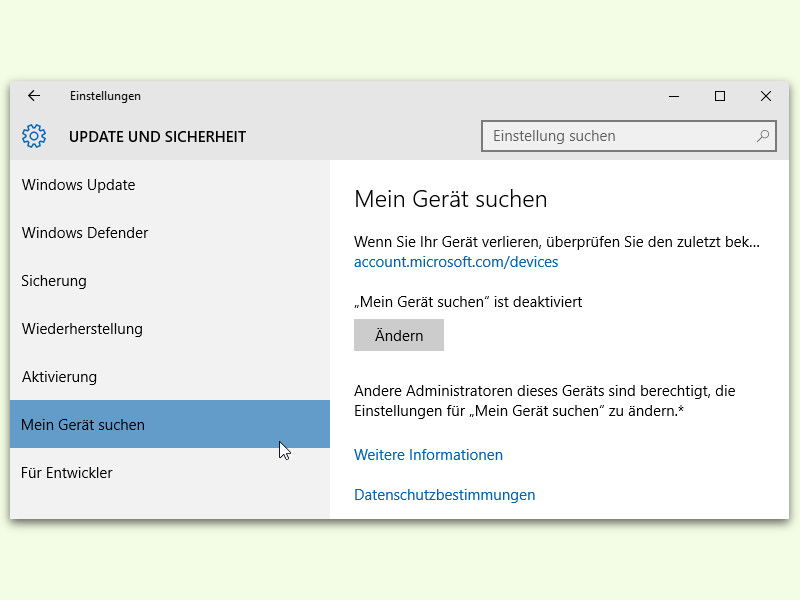
So findet ihr euren PC wieder
Sobald die Funktion aktiviert ist, könnt ihr euren PC über verschiedene Wege orten:
- Microsoft-Konto Webseite: Über account.microsoft.com/devices seht ihr alle verbundenen Geräte auf einer Karte
- Microsoft Authenticator App: Die kostenlose App zeigt ebenfalls alle Geräte-Standorte an
- Find My Device: Microsofts spezieller Service für verlorene Geräte unter findmydevice.microsoft.com
Erweiterte Sicherheitsfeatures
Moderne Windows-Versionen bieten mehr als nur Ortung. Ihr könnt:
- Remote Lock: Den PC aus der Ferne sperren, falls er gestohlen wurde
- Daten löschen: Bei Diebstahl könnt ihr wichtige Dateien remote entfernen
- Aktivitätsverlauf: Seht, wann und wo euer PC zuletzt online war
- Benachrichtigungen: Erhaltet Alerts, wenn euer PC an einem ungewöhnlichen Ort eingeschaltet wird
Voraussetzungen und Datenschutz
Damit die Ortung funktioniert, müsst ihr:
- Ein Microsoft-Konto verwenden (lokale Konten funktionieren nicht)
- Standortdienste in Windows aktiviert haben
- Eine aktive Internetverbindung haben
- Windows 10 Version 1511 oder neuer bzw. Windows 11
Datenschutz-Tipp: Microsoft speichert Standortdaten verschlüsselt und ihr könnt jederzeit in den Datenschutz-Einstellungen einsehen, welche Daten gesammelt werden. Die Standortverfolgung lässt sich auch temporär deaktivieren, ohne die grundsätzliche Suchfunktion zu verlieren.
Alternativen für mehr Sicherheit
Wer auf Nummer sicher gehen will, kann zusätzliche Tools nutzen:
- Prey: Kostenlose Software mit erweiterten Anti-Diebstahl-Features
- Windows Defender: Bietet in Unternehmen erweiterte Geräteverwaltung
- BitLocker: Verschlüsselt die Festplatte für zusätzlichen Schutz bei Diebstahl
Troubleshooting: Wenn die Ortung nicht klappt
Falls euer PC nicht gefunden wird:
- Prüft die Internetverbindung
- Stellt sicher, dass ihr mit demselben Microsoft-Konto angemeldet seid
- Aktiviert die Standortdienste in den Windows-Datenschutz-Einstellungen
- Bei Firmen-PCs: Checkt die Gruppenrichtlinien-Einstellungen
Die Geräteverfolgung unter Windows ist mittlerweile so ausgereift, dass sie eine echte Alternative zu teuren Tracking-Lösungen darstellt. Besonders in Kombination mit der Cloud-Integration von Microsoft 365 bietet sie umfassenden Schutz vor Geräteverlust.
Zuletzt aktualisiert am 09.04.2026



