

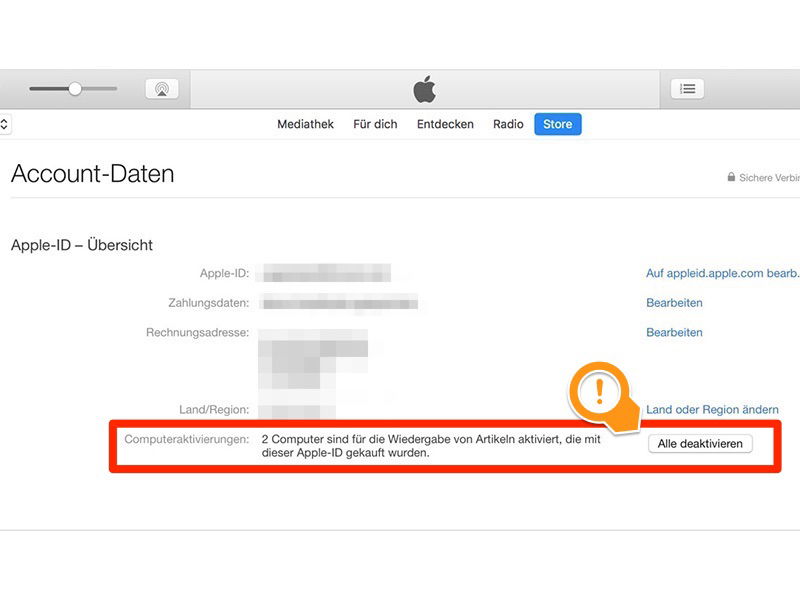
Achtung: Vor der Weitergabe eines Apple-Rechners an Dritte – etwa bei Weiterverkauf oder auch nur Inreparaturgabe – sollte man das Gerät deautorisieren, damit Fremde nicht auf vertrauliche Inhalte oder gekaufte Produkte zugreifen können.
Wer sein MacBook oder iMac verkaufen, verschenken oder in die Reparatur geben will, sollte unbedingt darauf achten, das Gerät vorher zu deautorisieren. Dadurch werden Inhalte, die im iTunes-Store, iBooks-Store oder App-Store gekauft wurden, für den Computer gesperrt. Auf diese Weise werden andere daran gehindert, mit dem Gerät auf geschützte oder bezahlte Inhalte zuzugreifen. Eine wirkungsvolle Absicherung vor unerlaubten Zugriffen.
Deautorisierung über die Musik-App (ehemals iTunes)
Seit macOS Catalina hat Apple iTunes durch spezialisierte Apps ersetzt. Die Deautorisierungsfunktion findet ihr jetzt in der „Musik“-App. Öffnet die Musik-App auf dem Mac und klickt in der Menüleiste auf „Account“ > „Autorisierungen“ > „Diesen Computer deautorisieren“. Im erscheinenden Fenster gebt ihr eure Apple ID mit dem dazugehörigen Passwort ein und klickt auf „Deautorisieren“, um den Vorgang abzuschließen.
Alternativ könnt ihr auch über die „TV“-App deautorisieren, da beide Apps auf dasselbe Autorisierungssystem zugreifen. Der Menüpfad ist identisch: „Account“ > „Autorisierungen“ > „Diesen Computer deautorisieren“.
Deautorisierung über die Systemeinstellungen
Seit macOS Ventura gibt es einen noch direkteren Weg über die Systemeinstellungen. Öffnet die „Systemeinstellungen“ und navigiert zu „Medien & Käufe“. Dort findet ihr unter „iTunes in der Cloud“ ebenfalls die Option zur Deautorisierung. Diese Methode ist besonders praktisch, wenn ihr die Musik- oder TV-App nicht nutzt.
Autorisierungsstatus überprüfen
Um sicherzugehen, dass der Computer nicht länger für eure iTunes-Inhalte autorisiert ist, könnt ihr den Status in den Account-Einstellungen überprüfen. Öffnet die Musik-App, klickt auf „Account“ > „Account-Einstellungen anzeigen“ und meldet euch mit eurer Apple ID an. Unter „Apple ID-Übersicht“ findet ihr den Bereich „Computer“. Hier wird die Anzahl der autorisierten Geräte angezeigt.
Wichtig: Apple erlaubt maximal fünf autorisierte Computer pro Apple ID. Habt ihr dieses Limit erreicht und wollt einen neuen Computer autorisieren, müsst ihr erst einen anderen deautorisieren.
Alle Computer auf einmal deautorisieren
Falls ihr den Überblick verloren habt oder Zugang zu alten Computern nicht mehr möglich ist, bietet Apple eine „Notbremse“. In den Account-Einstellungen findet ihr die Option „Alle deautorisieren“. Diese Funktion steht allerdings nur zur Verfügung, wenn mindestens zwei Computer autorisiert sind. Nach der Verwendung müsst ihr alle gewünschten Geräte einzeln neu autorisieren.
Beachtet: Diese Option könnt ihr nur einmal pro Jahr verwenden. Apple hat diese Beschränkung eingeführt, um Missbrauch zu verhindern.
Windows-Computer deautorisieren
Windows-Nutzer verwenden weiterhin iTunes. Der Deautorisierungsprozess funktioniert analog: iTunes öffnen, auf „Account“ klicken, dann „Autorisierungen“ > „Diesen Computer deautorisieren“ auswählen. Die Eingabe der Apple ID-Daten ist auch hier erforderlich.
Was passiert nach der Deautorisierung?
Nach erfolgreicher Deautorisierung können auf dem Computer keine geschützten Inhalte mehr abgespielt werden, die mit eurer Apple ID verknüpft sind. Dazu gehören:
- Musik aus dem iTunes Store
- Filme und TV-Sendungen
- Hörbücher
- Apps (bei älteren macOS-Versionen)
Lokal gespeicherte, nicht-geschützte Dateien bleiben weiterhin verfügbar. Die Deautorisierung betrifft nur die mit DRM (Digital Rights Management) geschützten Inhalte.
Zusätzliche Sicherheitsmaßnahmen
Die Deautorisierung ist nur ein Baustein beim sicheren Verkauf oder der Weitergabe eines Macs. Zusätzlich solltet ihr:
- Euch von der iCloud abmelden
- Den Schlüsselbund löschen
- Den Computer aus „Wo ist?“ (ehemals „Meinen Mac finden“) entfernen
- Eine vollständige Festplattenlöschung durchführen
- Das Betriebssystem neu installieren
Nur so stellt ihr sicher, dass wirklich alle persönlichen Daten entfernt werden. Die Deautorisierung allein reicht nicht aus, um alle Spuren eurer Nutzung zu beseitigen.
Häufige Probleme und Lösungen
Manchmal schlägt die Deautorisierung fehl. Mögliche Ursachen:
- Keine Internetverbindung: Die Deautorisierung erfordert eine aktive Verbindung zu Apple-Servern
- Falsche Apple ID-Daten: Überprüft Benutzername und Passwort
- Veraltete Software: Aktualisiert macOS und die Musik-App auf die neueste Version
Falls die lokale Deautorisierung nicht funktioniert, könnt ihr als letzten Ausweg die „Alle deautorisieren“-Funktion in den Web-Account-Einstellungen nutzen.
Die Deautorisierung ist ein wichtiger Schritt für den Datenschutz und verhindert ungewollte Kosten durch unbefugte Käufe. Plant diese Maßnahme frühzeitig ein, bevor ihr euren Mac aus der Hand gebt.
Zuletzt aktualisiert am 31.03.2026



