

Safari ist bei Mac-Nutzern nach wie vor der Standard-Browser – und das aus gutem Grund. Die Anpassungsmöglichkeiten der Symbolleiste gehören zu den praktischsten Features, können aber auch mal schiefgehen. Wenn ihr eure Safari-Leiste versehentlich durcheinandergebracht habt oder einfach zu den ursprünglichen Einstellungen zurück wollt, müsst ihr nicht jedes Symbol manuell an seinen Platz schieben.
Es gibt einen viel schnelleren Weg, der mit wenigen Klicks alle Symbole auf die Werkseinstellungen zurücksetzt. Das funktioniert sowohl in macOS Sequoia als auch in älteren Versionen und spart euch wertvolle Zeit.
Safari-Symbolleiste in drei Schritten zurücksetzen
Der Reset-Prozess ist denkbar einfach und funktioniert seit Jahren zuverlässig:
- Zunächst den Safari-Browser starten.
- Dann oben im Menü auf Darstellung, Symbolleiste anpassen … klicken.
- Nun unten im Dialog die lange Standard-Leiste oben in das Safari-Fenster ziehen.
Dadurch werden automatisch alle Symbole wiederhergestellt, die bei einer frischen Installation von macOS vorhanden waren.
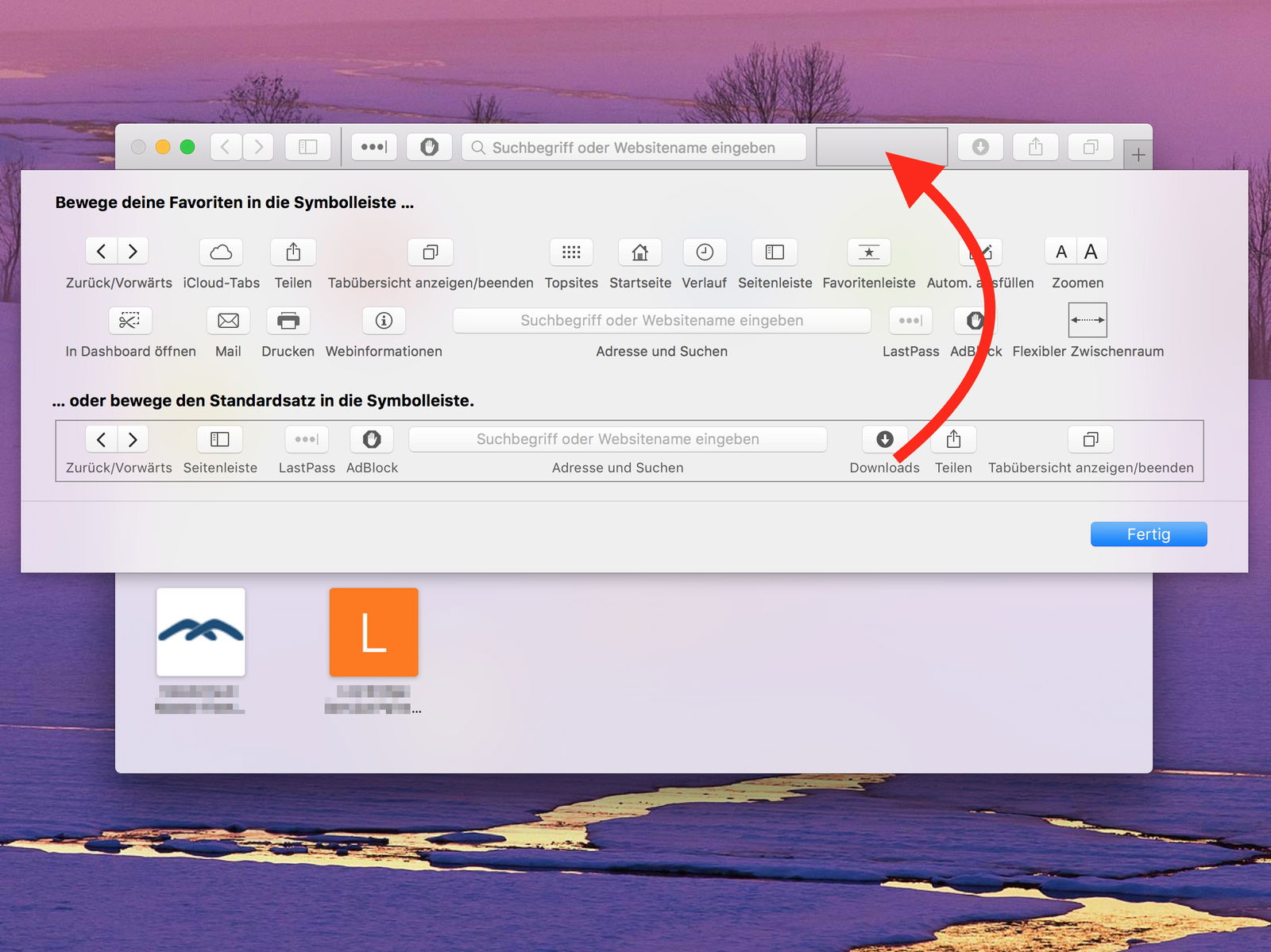
Was passiert beim Zurücksetzen?
Wenn ihr die Standard-Leiste in das Safari-Fenster zieht, ersetzt macOS automatisch alle aktuell vorhandenen Symbole durch die Originalausstattung. Dazu gehören die Vor- und Zurück-Buttons, die Adressleiste, das Teilen-Symbol und der Download-Button. Alle individuellen Anpassungen gehen dabei verloren – aber genau das ist ja gewünscht.
Alternative: Einzelne Symbole anpassen
Falls ihr nicht die komplette Leiste zurücksetzen wollt, könnt ihr im gleichen Dialog auch einzelne Symbole hinzufügen oder entfernen. Safari bietet eine ganze Palette zusätzlicher Icons, die ihr per Drag-and-Drop in die Leiste ziehen könnt:
- Drucken-Symbol: Für schnellen Zugriff auf die Druckfunktion
- Zoom-Controls: Praktisch für Nutzer, die häufig die Ansichtsgröße ändern
- Startseite-Button: Direkter Sprung zur festgelegten Startseite
- Flexible Abstände: Um Symbole optisch zu gruppieren
- Top Sites: Schnellzugriff auf die meistbesuchten Websites
Um Symbole zu entfernen, zieht ihr sie einfach aus der Leiste heraus – sie verschwinden mit einem kleinen „Puff“-Effekt.
Moderne Safari-Features nutzen
Seit macOS Monterey hat Apple viele neue Features in Safari integriert, die die Symbolleiste ergänzen. Die Tab-Gruppen beispielsweise sind direkt über die Adressleiste erreichbar, und mit Safari 17 kamen interaktive Widgets dazu. Wenn ihr häufig zwischen verschiedenen Arbeitscontexten wechselt, können separate Safari-Profile ebenfalls hilfreich sein.
Tastaturkürzel als Alternative
Viele Funktionen der Symbolleiste lassen sich auch über Tastaturkürzel erreichen. Cmd+R lädt die Seite neu, Cmd+D fügt ein Lesezeichen hinzu, und mit Cmd+Shift+L springt ihr direkt in die Adressleiste. Das spart Platz in der Symbolleiste für andere wichtige Funktionen.
Troubleshooting
Sollte das Zurücksetzen nicht funktionieren, kann es helfen, Safari komplett zu beenden (Cmd+Q) und neu zu starten. In seltenen Fällen können defekte Einstellungsdateien das Problem verursachen. Dann hilft das Zurücksetzen der Safari-Einstellungen über die Systemeinstellungen.
Fazit
Die Möglichkeit, Safaris Symbolleiste schnell zurückzusetzen, ist ein praktisches Feature, das Apple seit Jahren unverändert bereithält. Es zeigt, dass manchmal die einfachsten Lösungen die besten sind. Statt mühsam jedes Symbol einzeln an seinen Platz zu schieben, reicht ein einziger Drag-and-Drop-Vorgang, um wieder zur bewährten Standardkonfiguration zurückzukehren.
Zuletzt aktualisiert am 05.04.2026



