

Manchmal braucht ihr ein Programm mehrfach gleichzeitig geöffnet. Das kann bei zwei IrfanView-Instanzen der Fall sein, bei mehreren Explorer-Fenstern, verschiedenen Browser-Sessions oder wenn ihr parallel an mehreren Dokumenten in derselben Anwendung arbeiten wollt. Mit einem simplen Windows-Trick lässt sich blitzschnell eine zweite Instanz fast jeder Anwendung starten.
Der Shift-Trick: So einfach geht’s
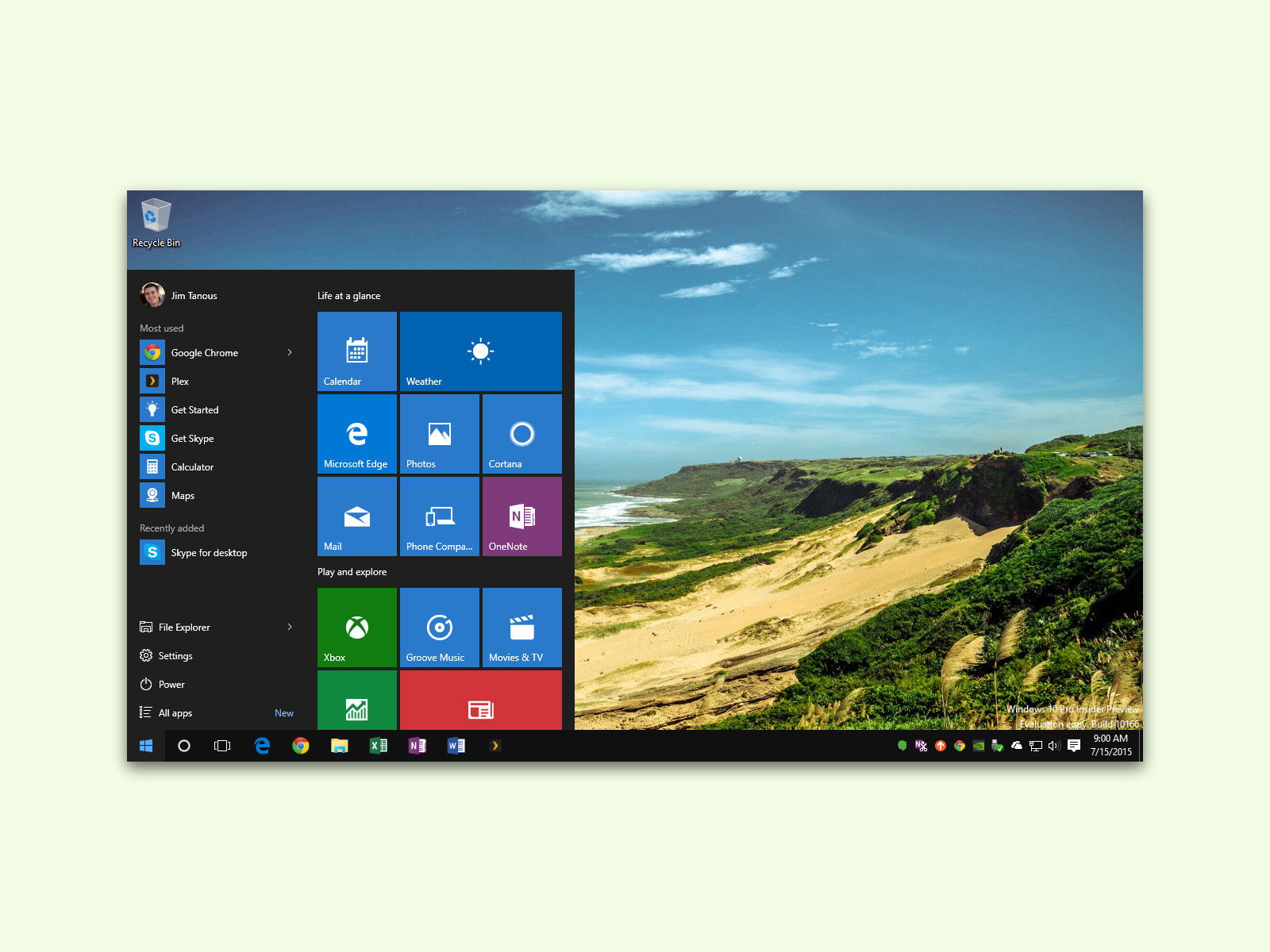
Dazu werft einen Blick auf eure Taskleiste: Hier wird für jedes laufende Programm ein Symbol dargestellt. Um eine weitere Instanz einer Anwendung zu starten, haltet zunächst die [Umschalt]-Taste (Shift) gedrückt und klickt dann auf das entsprechende Icon in der Taskleiste. Voilà – eine neue Instanz der Anwendung öffnet sich.
Haltet ihr die [Umschalt]-Taste hingegen nicht gedrückt, passiert etwas anderes: Das bereits geöffnete Fenster wird nur minimiert oder wiederhergestellt, aber keine neue Instanz gestartet.
Warum mehrere Instanzen praktisch sind
Mehrere Programminstanzen können euren Workflow erheblich beschleunigen. Beim Windows Explorer etwa könnt ihr gleichzeitig verschiedene Ordner durchstöbern, Dateien zwischen Verzeichnissen verschieben oder Backups organisieren. Bei Bildbearbeitungsprogrammen wie IrfanView oder GIMP lassen sich mehrere Fotos parallel bearbeiten und vergleichen.
Auch bei Texteditoren wie Notepad++ oder VS Code ist das praktisch: Ihr könnt verschiedene Projekte oder Konfigurationsdateien gleichzeitig öffnen haben, ohne ständig zwischen Tabs wechseln zu müssen.
Browser-Instanzen für verschiedene Profile
Besonders interessant wird der Trick bei Browsern. Mit mehreren Chrome-, Firefox- oder Edge-Instanzen könnt ihr verschiedene Google-Accounts parallel nutzen, berufliche und private Sessions trennen oder Webentwicklung mit verschiedenen Testumgebungen betreiben. Jede Instanz läuft völlig unabhängig mit eigenen Cookies und Login-Sessions.
Alternative Methoden und Shortcuts
Neben dem Shift-Klick gibt es weitere Wege, mehrere Programminstanzen zu starten:
- Rechtsklick-Kontextmenü: Bei vielen Anwendungen erscheint durch Rechtsklick auf das Taskleisten-Symbol ein Kontextmenü mit der Option „Neues Fenster“ oder „Neue Instanz“
- Windows-Taste + Nummer: Drückt [Windows] + [Shift] + [Zifferntaste] für das entsprechende Programm in der Taskleiste (Position 1-9 von links)
- Startmenü: Startet Programme direkt über das Startmenü, auch wenn sie bereits laufen
Was funktioniert und was nicht
Der Shift-Trick funktioniert bei den meisten Windows-Anwendungen zuverlässig. Manche Programme sind jedoch bewusst als „Single-Instance-Anwendungen“ programmiert – sie erlauben nur eine laufende Instanz. Dazu gehören oft Media Player, manche Antivirus-Programme oder spezialisierte Tools.
Moderne Office-Anwendungen wie Microsoft Word oder Excel öffnen standardmäßig neue Dokumente in derselben Programminstanz. Hier könnt ihr über „Datei > Neu“ arbeiten oder den Shift-Trick nutzen, um wirklich getrennte Instanzen zu erhalten.
Performance im Blick behalten
Bedenkt, dass jede zusätzliche Programminstanz Arbeitsspeicher und CPU-Ressourcen verbraucht. Bei ressourcenhungrigen Anwendungen wie Videoeditoren, IDEs oder Bildbearbeitungssoftware solltet ihr die Systemauslastung im Auge behalten. Der Task-Manager ([Strg] + [Shift] + [Esc]) zeigt euch, wie viel RAM und Prozessorleistung eure Programme verbrauchen.
Moderne Windows-Features nutzen
Seit Windows 11 22H2 unterstützt das Betriebssystem auch erweiterte Multitasking-Features wie Snap Layouts. Zieht neue Programminstanzen einfach an den Bildschirmrand oder nutzt [Windows] + [Pfeil-Tasten], um Fenster automatisch zu positionieren. So behaltet ihr auch bei vielen geöffneten Anwendungen den Überblick.
Fazit: Mehr Effizienz mit wenig Aufwand
Der Shift-Klick-Trick ist einer jener Windows-Features, die simpel aussehen, aber den Arbeitsalltag spürbar verbessern können. Probiert es einfach mal aus – nach kurzer Zeit wird es zur Gewohnheit und ihr möchtet nicht mehr darauf verzichten. Besonders in Kombination mit den erweiterten Window-Management-Features moderner Windows-Versionen wird euer Desktop zur Produktivitätsmaschine.
Zuletzt aktualisiert am 05.04.2026



