

Zu Recht nennt man die Wikipedia das umfangreichste und aktuellste Lexikon der Welt. Die meisten nutzen Wikipedia über ihre Website de.wikipedia.org oder über diverse Apps. Am Mac gibt’s aber einen oft übersehenen Weg: die integrierte Lexikon-App, die seit Jahren zu macOS gehört und 2025/2026 noch einmal deutlich verbessert wurde.
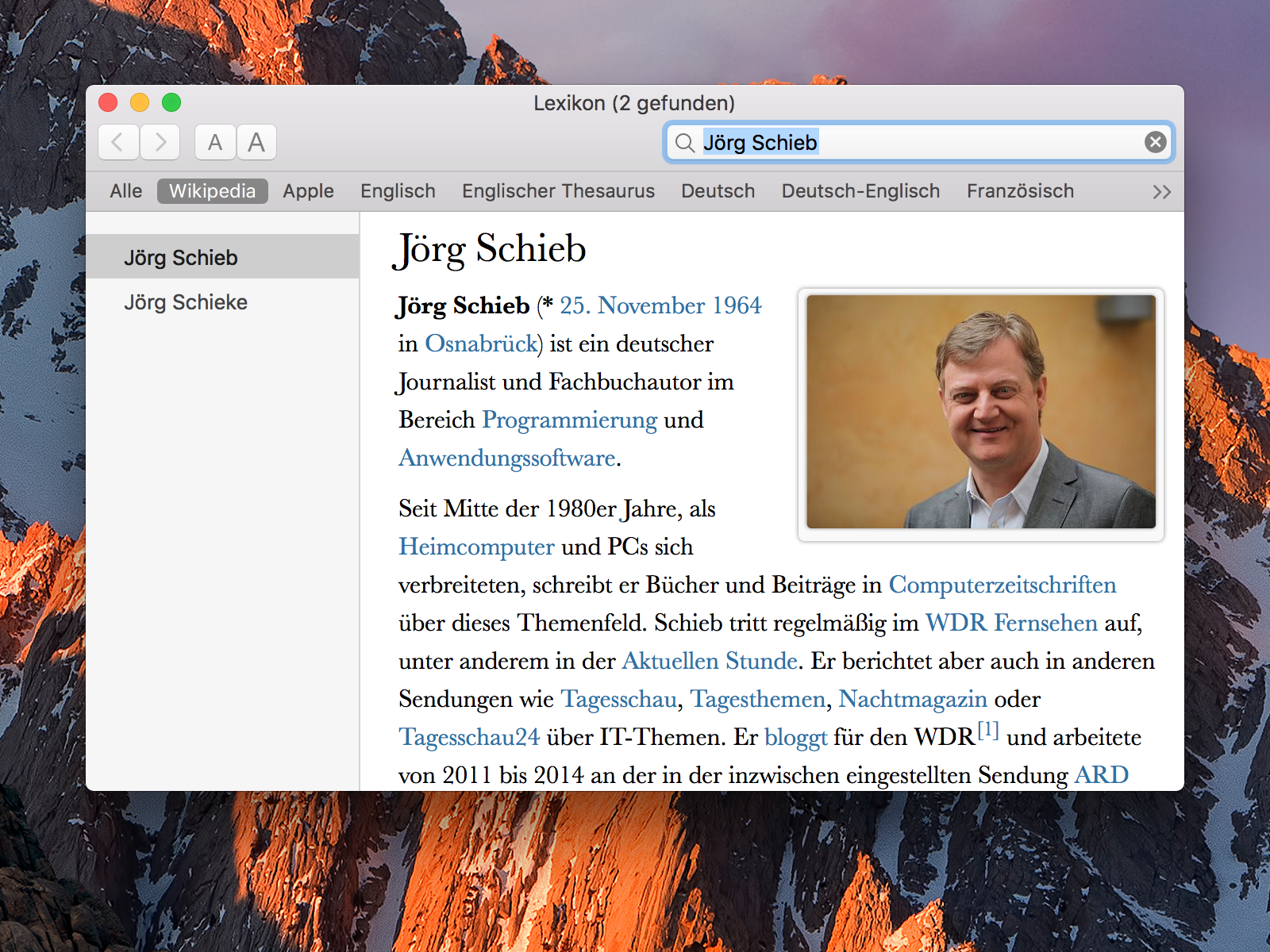
Um einen Begriff in der Lexikon-App und dort bei Wikipedia nachzuschlagen, startet ihr das Lexikon zunächst und tragt dann oben rechts das gesuchte Wort ein, dessen Artikel geöffnet werden soll. Dann in der Leiste darunter auf den Eintrag Wikipedia klicken, schon wird der Artikel geladen.
Tipp: Wenn ein Artikel in mehreren Sprachen vorhanden ist, erscheint oben rechts über dem Text ein Auswahl-Feld, über das sich die gewünschte Sprache festlegen lässt.
Spotlight macht’s noch schneller
Noch effizienter funktioniert Wikipedia-Recherche über Spotlight (Cmd+Leertaste). Einfach den Suchbegriff eingeben und in den Ergebnissen nach dem Wikipedia-Eintrag schauen. Mit einem Klick öffnet sich der Artikel direkt in der Lexikon-App. Das geht deutlich flotter als der Umweg über den Browser.
Siri als Wikipedia-Assistent
Seit macOS Monterey und den neuesten Updates funktioniert auch Siri als Wikipedia-Helfer richtig gut. „Hey Siri, was ist Quantencomputing?“ oder „Siri, Wikipedia-Artikel über Blockchain“ – die KI-Assistentin greift auf Wikipedia-Inhalte zu und liefert oft bereits eine gesprochene Zusammenfassung. Bei komplexeren Themen öffnet sie automatisch den vollständigen Artikel in der Lexikon-App.
Offline-Funktionen nutzen
Ein großer Pluspunkt der macOS-Lexikon-App: Sie kann Wikipedia-Artikel für die Offline-Nutzung zwischenspeichern. Besonders praktisch unterwegs oder bei schlechter Internetverbindung. In den Lexikon-Einstellungen lässt sich festlegen, welche Sprachen und Themenbereiche automatisch synchronisiert werden sollen.
Integration mit anderen Apps
Die Lexikon-App spielt mittlerweile richtig gut mit anderen macOS-Programmen zusammen. In Pages, Keynote oder auch in Mail könnt ihr Begriffe markieren und über das Kontextmenü (Rechtsklick) direkt „Nachschlagen“ auswählen. Ein kleines Popup zeigt dann Wikipedia-Infos an, ohne dass ihr die aktuelle Arbeit unterbrechen müsst.
Verknüpfungen und Automatisierung
Mit der Kurzbefehle-App (Shortcuts) lassen sich eigene Wikipedia-Recherche-Workflows erstellen. Zum Beispiel: Text aus der Zwischenablage nehmen, Wikipedia durchsuchen und das Ergebnis in eine Notiz-App weiterleiten. Oder automatisch Wikipedia-Artikel zu aktuellen News-Themen abrufen und in einem bestimmten Ordner sammeln.
Warum nicht einfach den Browser?
Klar, Wikipedia im Browser funktioniert auch. Aber die native macOS-Integration bietet echte Vorteile: bessere Performance, Offline-Verfügbarkeit, nahtlose Verknüpfung mit anderen Apps und weniger Ablenkung durch Werbung oder andere Browser-Tabs. Außerdem ist die Darstellung auf die macOS-Benutzeroberfläche optimiert und wirkt aufgeräumter.
Grenzen der Lexikon-App
Die App hat allerdings auch Nachteile: Nicht alle Wikipedia-Features sind verfügbar, die Bearbeitungsfunktionen fehlen komplett, und manchmal hinkt die Synchronisation neuer Artikel etwas hinterher. Für schnelle Recherchen reicht’s aber allemal.
Alternative Tools
Wer häufig mit Wikipedia arbeitet, sollte sich auch die App „WikiLinks“ aus dem App Store anschauen. Sie bietet erweiterte Funktionen wie bessere Verlinkungen zwischen Artikeln und komfortablere Bookmark-Verwaltung. Für Studenten und Forscher gibt’s mit „Findings“ sogar ein Tool, das Wikipedia-Recherchen direkt mit Literaturverwaltung verknüpft.
Fazit: Die macOS-Lexikon-App ist ein unterschätztes Tool für alle, die regelmäßig Wikipedia nutzen. Schnell, aufgeräumt und perfekt ins Apple-Ökosystem integriert.
Zuletzt aktualisiert am 05.04.2026



