

Lesen am Bildschirm ist erwiesenermaßen anstrengender als vom Papier. Hinzu kommt: Manche Webseiten verwenden von Haus aus eine sehr kleine Schriftgröße, die auf hochauflösenden Displays oder aus größerer Entfernung kaum zu entziffern ist. Gut, dass alle modernen Browser euch Tools an die Hand geben, um die Darstellung an eure Bedürfnisse anzupassen.
Zoom-Funktion: Der universelle Weg zu besserer Lesbarkeit
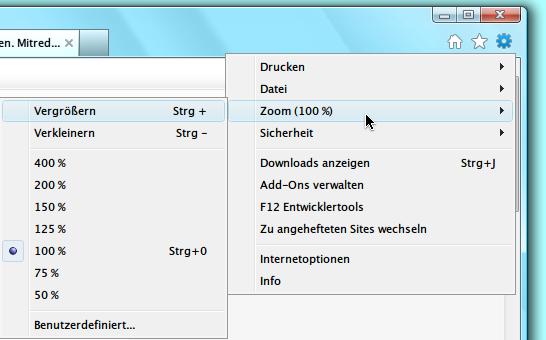
Alle aktuellen Browser – egal ob Chrome, Firefox, Edge oder Safari – bieten eine integrierte Zoom-Funktion. Diese vergrößert eine komplette Webseite mitsamt allen Elementen: Texte, Bilder, Menüs und Buttons werden proportional skaliert. So bleibt das Layout erhalten, während alles besser lesbar wird.
Die wichtigsten Tastenkürzel funktionieren browserübergreifend und solltet ihr euch unbedingt merken:
- [Strg]+[+] (Windows) bzw. [Cmd]+[+] (Mac) zum Vergrößern
- [Strg]+[–] (Windows) bzw. [Cmd]+[–] (Mac) zum Verkleinern
- [Strg]+[0] (Windows) bzw. [Cmd]+[0] (Mac) zum Zurücksetzen auf 100%
Diese Shortcuts funktionieren in Chrome, Firefox, Edge und Safari identisch – eine seltene plattformübergreifende Einheitlichkeit, die das Leben deutlich einfacher macht.
Browser-spezifische Zoom-Einstellungen
Microsoft Edge (Chromium-basiert)
Der moderne Edge-Browser, der seit 2020 auf Chromium basiert, bietet mehrere Wege zum Zoomen. Über das Drei-Punkte-Menü oben rechts findet ihr direkt die Zoom-Steuerung mit Plus- und Minus-Buttons sowie der aktuellen Prozentangabe. Praktisch: Edge merkt sich die Zoomstufe für jede Website individuell.
Ihr könnt auch eine Standard-Zoomstufe festlegen: Öffnet die Einstellungen (edge://settings/appearance), scrollt zu „Seitenzoom“ und wählt dort euren bevorzugten Standardwert zwischen 25% und 500%. Diese Einstellung gilt dann für alle neuen Websites, die ihr besucht.
Google Chrome
Chrome funktioniert sehr ähnlich wie Edge. Auch hier findet ihr im Drei-Punkte-Menü die Zoom-Kontrolle. In den Einstellungen unter „Darstellung“ (chrome://settings/appearance) könnt ihr ebenfalls eine Standard-Seitenskalierung festlegen.
Ein Tipp für Chrome-Nutzer: Die Erweiterung „Zoom“ aus dem Chrome Web Store bietet zusätzliche Optionen, etwa das automatische Zoomen bestimmter Websites oder feinere Abstufungen bei der Vergrößerung.
Mozilla Firefox
Firefox bietet über das Hamburger-Menü (drei horizontale Linien) ebenfalls Zoom-Kontrollen. Besonders praktisch: In den Einstellungen unter „Allgemein“ könnt ihr im Abschnitt „Sprache und Erscheinungsbild“ nicht nur die Standard-Schriftgröße ändern, sondern auch festlegen, dass Webseiten ihre eigenen Schriftarten nicht überschreiben dürfen. Das ist Gold wert, wenn ihr auf besonders gut lesbare Schriften angewiesen seid.
Firefox speichert Zoom-Einstellungen ebenfalls pro Website. Über about:config könnt ihr mit dem Parameter „zoom.minPercent“ und „zoom.maxPercent“ sogar die Grenzen des Zooms anpassen – für Power-User, die mehr Kontrolle wollen.
Safari (macOS/iOS)
Auf dem Mac funktionieren die Tastenkürzel mit [Cmd] statt [Strg]. Im Safari-Menü unter „Darstellung“ findet ihr zusätzlich die Optionen „Vergrößern“, „Verkleinern“ und „Originalgröße“. Auf dem iPhone und iPad könnt ihr in den iOS-Einstellungen unter „Safari“ → „Seitenzoom“ einen Standard-Zoom festlegen – eine Funktion, die viele nicht kennen, die aber enorm hilfreich ist.
Barrierefreiheit: Noch mehr Optionen
Für Menschen mit Sehbeeinträchtigungen bieten moderne Betriebssysteme zusätzliche Hilfen. Windows 11 hat eine Bildschirmlupe (Windows-Taste + Plus), die nicht nur Webseiten, sondern alle Inhalte vergrößert. macOS bietet mit „Zoom“ (in den Systemeinstellungen unter „Bedienungshilfen“) ähnliche Funktionen.
Viele Websites unterstützen mittlerweile auch den „Reader Mode“ bzw. „Leseansicht“ der Browser, der Artikel auf Text und Bilder reduziert und dabei oft eine größere, besser lesbare Schrift verwendet. In Edge, Chrome und Firefox findet ihr diese Funktion meist in der Adressleiste als Buch- oder Text-Symbol.
Permanente Einstellungen: So bleibt es bei eurer Wahl
Die meisten modernen Browser speichern eure Zoom-Einstellungen automatisch pro Website. Wenn ihr beispielsweise spiegel.de auf 150% zoomt, bleibt diese Einstellung erhalten, auch wenn ihr den Browser schließt und später wieder öffnet. Das ist deutlich komfortabler als früher, als der Zoom nach jedem Neustart zurückgesetzt wurde.
Responsive Design und Zoom
Ein wichtiger Hinweis: Gut gemachte moderne Webseiten verwenden responsive Design, das sich automatisch an verschiedene Bildschirmgrößen anpasst. Beim Zoomen kann es passieren, dass eine Website in die mobile Ansicht wechselt – das ist kein Fehler, sondern gewollt. Die mobile Ansicht ist oft ohnehin besser lesbar, weil sie auf größere Texte und einspaltige Layouts setzt.
Manche Seiten zeigen beim starken Herauszoomen allerdings Layoutprobleme. In solchen Fällen kann die Browser-eigene Leseansicht eine bessere Alternative sein.
Fazit: Mehr Komfort für eure Augen
Die Zeiten, in denen man sich mit winzigen Schriftgrößen herumärgern musste, sind vorbei. Moderne Browser geben euch alle Werkzeuge an die Hand, um Webinhalte optimal lesbar zu machen. Nutzt die Tastenkürzel, passt die Standardeinstellungen euren Bedürfnissen an und scheut euch nicht, bei Bedarf kräftig hereinzuzoomen. Eure Augen werden es euch danken – gerade bei längeren Lesesessions am Bildschirm.
Zuletzt aktualisiert am 26.04.2026



